Vertical o panorámico en vídeo con IA: cómo encuadrar 9:16 y 16:9
Compón para 9:16 vertical y 16:9 panorámico en vídeo con IA: dónde poner el sujeto, qué queda en la zona segura, cómo escribir cada prompt y cuándo recortar.
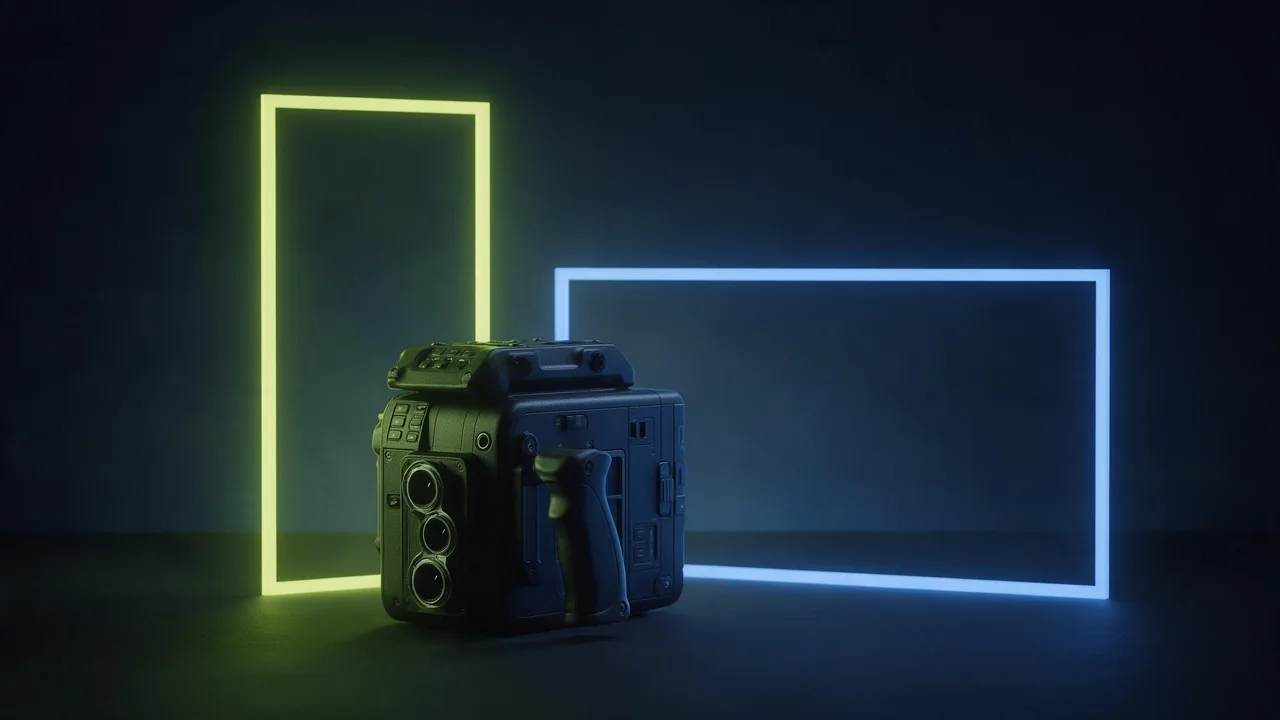
Un encuadre vertical y uno panorámico no son la misma imagen en dos tamaños. Son dos trabajos distintos. El espacio ancho deja que el sujeto se coloque a un lado y mire a través del encuadre. El espacio alto apila cosas: una cara sobre una mano sobre una mesa. Si escribes un solo prompt y esperas que ambas formas salgan bien, lo normal es que una funcione y la otra tenga al sujeto cortado por el cuello.
Este artículo trata de elegir la forma antes de renderizar, de componer para ella y de los pocos casos en que está bien hacer un solo clip y recortarlo.
Elige primero la forma, según dónde vivirá el clip
La forma depende del lugar, no de la idea. Un feed de móvil, una story o una app de vídeos cortos pide vertical. Un banner web, una presentación, una tele o un reproductor en el portátil piden panorámico. El cuadrado queda en medio y encaja en una publicación de cuadrícula. Decídelo antes del primer borrador, porque la forma cambia el prompt, la cámara y el coste de cada repetición.
La mayoría de los modelos de vídeo de el catálogo te dejan elegir la forma en los ajustes; las opciones habituales son vertical, panorámico, cuadrado y algunas intermedias, y algunos modelos tienen un ajuste automático que sigue tu primer fotograma. No todos los modelos ofrecen todas las formas, así que abre la página del modelo y lee la lista antes de comprometerte con un plan.
Componer para vertical (9:16)
Los encuadres verticales tienen mucha altura y casi nada de anchura, así que trabaja en vertical.
- Un solo sujeto, centrado o sobre una línea vertical. Una figura, una botella, una torre, una cascada. Dos sujetos lado a lado quedan apretados.
- Usa la profundidad en lugar de la anchura. Pon algo en primer plano, el sujeto en medio y una luz lejana detrás. Las capas llenan un encuadre alto que no llena una extensión hacia los lados.
- Mantén la cara y la acción clave en la franja central. Las apps colocan botones, subtítulos y un nombre en la parte inferior y en el borde derecho. Deja el quinto inferior y los bordes exteriores libres de todo lo que quieras que la gente vea.
- Prefiere movimientos que sigan la altura. Una inclinación hacia arriba, una subida, un acercamiento lento. Un barrido por un encuadre alto muestra muy poca imagen nueva.
Vertical frame. A tall glass of iced tea on a wooden step, a small lime slice floating at the top, tall green leaves in the foreground at the bottom edge, soft window light behind. The camera tilts slowly up from the leaves to the glass and stops. Subject stays centred.Componer para panorámico (16:9)
Los encuadres anchos premian el espacio a ambos lados del sujeto. Son la forma natural para paisajes, para movimientos de viaje y para dos cosas que interactúan.
- Coloca el sujeto descentrado. A un tercio de un lado, con espacio libre en la dirección en que mira o se mueve. Un sujeto que mira a una pared vacía parece atrapado.
- Describe todo el escenario. Di qué hay a la izquierda, a la derecha y detrás. Un encuadre ancho sin descripción de los lados se llena con lo que el modelo prefiera.
- Deja que la cámara viaje de lado. Un barrido lento, un travelling por una calle, un desplazamiento junto a una fila de farolas. Aquí es donde lo ancho gana a lo alto. Las palabras para cada uno están en nueve movimientos de cámara para vídeo con IA.
- Cuida el centro. Si luego puedes sacar una versión vertical, mantén la acción real cerca del tercio central, como explica la sección siguiente.
Wide frame. A lone cyclist on a quiet coastal road in the left third of the frame, riding toward the right, open sea and a long empty horizon on the right side, low evening sun behind. The camera tracks slowly alongside at the same speed. Calm, steady shot.Qué mantener en la zona segura
La zona segura es la parte del encuadre que puedes dar por vista haga lo que haga el reproductor. En los clips verticales, el centro de la imagen y los dos tercios superiores son lo más seguro, porque los elementos de la interfaz se amontonan abajo y a los lados. En los clips panorámicos el riesgo es un recorte, no un botón: un clip ancho mostrado en un espacio alto pierde la izquierda y la derecha, así que el tercio central es la parte que sobrevive.
- Pon las caras, los productos y lo único que quieras que se lea en el tercio central, sea cual sea la forma.
- Deja una franja limpia en el borde donde pienses añadir texto en un editor; el estudio no dibuja texto.
- No pongas nada importante en las esquinas. Las esquinas son lo primero que quitan un recorte, una pantalla redondeada o una superposición de la app.
- Si un prompt menciona algo en el borde más lejano, espera que quede cortado a medias o se desplace. Muévelo hacia dentro.
Cómo escribir el prompt para cada forma
Di la forma con palabras además de en el ajuste. Una frase inicial corta como «vertical frame» o «wide frame» no cuesta nada y mantiene la descripción coherente con lo que el modelo va a dibujar. Después escribe la distribución en la dirección que permite la forma: de arriba abajo para vertical, de izquierda a derecha para panorámico.
- Vertical: nombra lo que hay arriba, en medio y abajo del encuadre, y da un solo movimiento vertical.
- Panorámico: nombra lo que hay a la izquierda, en el centro y a la derecha, y da un solo movimiento lateral o hacia delante.
- Ambos: un sujeto, un movimiento, una luz. El consejo de palabras de lente y enfoque sirve en cualquiera de las dos formas.
Cuándo generar una vez y recortar
Recortar es más barato que renderizar dos veces, y a veces basta. Funciona cuando el sujeto es una sola cosa en medio de un fondo tranquilo y sencillo, y nada se mueve hacia los bordes. Un acercamiento lento a una botella en el centro de un encuadre ancho sobrevive a un recorte vertical. Un barrido por una calle no, porque el barrido es toda la idea.
- Recorta de panorámico a vertical solo si el sujeto se queda en el tercio central durante todo el clip.
- Nunca estires un clip vertical a panorámico. Una imagen alta no tiene imagen de sobra para poner a los lados, así que acabas con barras o con una copia desenfocada de sí misma. Renderiza en panorámico.
- Recortar pierde nitidez. Un recorte vertical de un encuadre ancho usa solo parte de los píxeles, así que se ve más blando que un clip renderizado en vertical. Si la nitidez importa, renderiza la forma que necesitas.
- Renderiza dos veces cuando el clip tenga un movimiento lateral, dos sujetos o cualquier acción cerca de los bordes.
Una forma barata de probar es hacer primero borradores de ambas formas con un ajuste rápido y económico. Borrador, bloqueo y acabado muestra cómo conservar la mejor redacción y gastar solo una vez en el render final. Si partes de una imagen, crea primero la imagen en la forma que quieres, como sugiere el artículo del anuncio teaser, y luego envíala a un modelo de imagen a vídeo en el estudio.
Lo que el estudio no puede hacer
No puede reencuadrar por ti un clip terminado. No hay recorte inteligente, ni herramienta para extender los lados, ni cambio automático de panorámico a vertical. Si quieres otra forma, renderizas de nuevo o recortas en un editor de vídeo. Y las formas disponibles dependen del modelo: algunos ofrecen pocas opciones, así que la que buscas puede requerir otro modelo.
Preguntas
¿Qué relación de aspecto debo elegir para un vídeo con IA?
Vertical (9:16) para feeds de móvil y stories, panorámico (16:9) para webs, reproductores y presentaciones. Elige según dónde se va a mostrar el clip y compón para esa forma.
¿Puedo hacer un vídeo con IA y recortarlo a vertical?
A veces. Funciona con un plano tranquilo, con un sujeto en el tercio central y sin movimiento lateral. Con barridos, dos sujetos o acción cerca de los bordes, renderiza la versión vertical por separado.
¿Todos los modelos de vídeo admiten vertical y panorámico?
No. Las formas varían según el modelo, y algunos siguen la forma de tu primer fotograma. La página del modelo lista las opciones, así que compruébalo antes de renderizar.
¿Dónde debe ir el texto en un vídeo vertical?
Añade el texto en un editor, en la franja central, lejos del borde inferior y de los lados, donde las apps colocan sus propios botones y subtítulos.