Hochformat oder Breitbild im KI-Video: 9:16 und 16:9 richtig einrahmen
Komponiere für hohes 9:16 und breites 16:9 im KI-Video: Platz des Motivs, sicherer Bereich, Prompts für jede Form und wann ein Clip zugeschnitten werden darf.
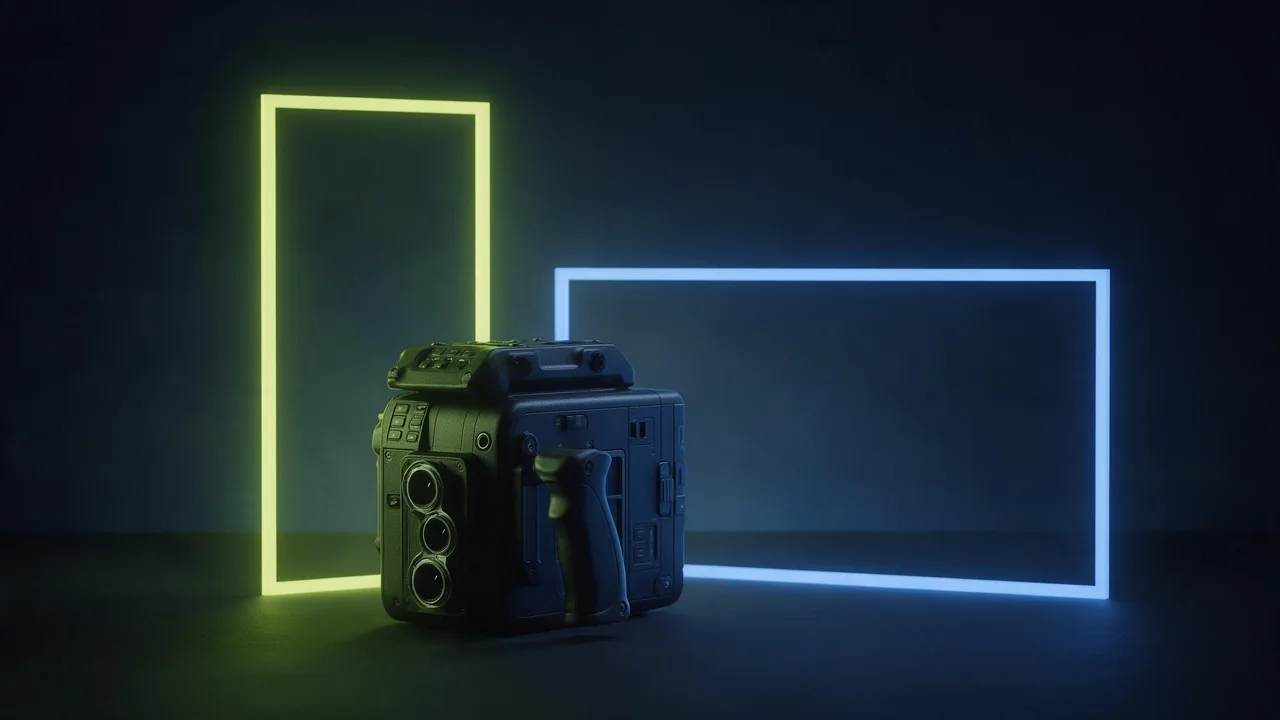
Ein hoher und ein breiter Rahmen sind nicht dasselbe Bild in zwei Größen. Es sind zwei verschiedene Aufgaben. Im breiten Raum kann ein Motiv seitlich sitzen und quer durchs Bild schauen. Im hohen Raum stapelt sich alles: ein Gesicht über einer Hand über einem Tisch. Schreibst du einen Prompt und hoffst, dass beide Formen gelingen, klappt meist nur eine, und in der anderen ist das Motiv am Hals abgeschnitten.
In diesem Beitrag geht es darum, die Form vor dem Rendern zu wählen, dafür zu komponieren und die wenigen Fälle zu kennen, in denen ein Clip mit Zuschnitt reicht.
Wähle zuerst die Form, nach dem Ort des Clips
Die Form gehört zum Ort, nicht zur Idee. Ein Handy-Feed, eine Story oder eine Kurzvideo-App will hoch. Ein Website-Banner, eine Präsentation, ein Fernseher oder ein Videoplayer am Laptop will breit. Quadrat liegt dazwischen und passt zu einem Raster-Post. Entscheide das vor dem ersten Entwurf, denn die Form verändert Prompt, Kamera und die Kosten jeder Wiederholung.
Bei den meisten Videomodellen in der Modellübersicht wählst du die Form in den Einstellungen; üblich sind hoch, breit, quadratisch und einige dazwischen, und manche Modelle haben eine Automatik, die deinem ersten Bild folgt. Nicht jedes Modell bietet jede Form, also öffne die Modellseite und lies die Liste, bevor du dich auf einen Plan festlegst.
Komponieren für Hochformat (9:16)
Hohe Rahmen haben viel Höhe und fast keine Breite, also arbeite vertikal.
- Ein Motiv, zentriert oder auf einer senkrechten Linie. Eine einzelne Figur, eine Flasche, ein Turm, ein Wasserfall. Zwei Motive nebeneinander werden gequetscht.
- Nutze Tiefe statt Breite. Setze etwas in den Vordergrund, das Motiv in die Mitte und ein fernes Licht dahinter. Ebenen füllen einen hohen Rahmen, den seitliche Ausdehnung nicht füllt.
- Halte Gesicht und Hauptaktion im mittleren Band. Apps legen Buttons, Untertitel und einen Namen an den unteren und rechten Rand. Lass das untere Fünftel und die äußeren Ränder frei von allem, was man sehen soll.
- Bevorzuge Bewegungen entlang der Höhe. Ein Aufwärtsschwenk, ein Aufsteigen, ein langsames Heranfahren. Ein Schwenk über einen hohen Rahmen zeigt kaum neues Bild.
Vertical frame. A tall glass of iced tea on a wooden step, a small lime slice floating at the top, tall green leaves in the foreground at the bottom edge, soft window light behind. The camera tilts slowly up from the leaves to the glass and stops. Subject stays centred.Komponieren für Breitbild (16:9)
Breite Rahmen belohnen Raum auf beiden Seiten des Motivs. Sie sind die natürliche Form für Landschaften, Reisebewegungen und zwei Dinge, die miteinander agieren.
- Setze das Motiv außermittig. Ein Drittel von einer Seite, mit freiem Raum in der Richtung, in die es blickt oder sich bewegt. Ein Motiv, das gegen eine leere Wand schaut, wirkt eingesperrt.
- Beschreibe die ganze Bühne. Sag, was links, rechts und dahinter ist. Ein breiter Rahmen ohne Beschreibung der Seiten wird mit allem gefüllt, was dem Modell gefällt.
- Lass die Kamera seitlich wandern. Ein langsamer Schwenk, eine Kamerafahrt entlang einer Straße, ein Gleiten an einer Reihe von Lampen vorbei. Hier schlägt Breit das Hochformat. Die passenden Wörter stehen in neun Kamerabewegungen für KI-Video.
- Achte auf die Mitte. Wenn du später eine hohe Version zuschneiden könntest, halte die eigentliche Handlung nahe am mittleren Drittel, wie der nächste Abschnitt erklärt.
Wide frame. A lone cyclist on a quiet coastal road in the left third of the frame, riding toward the right, open sea and a long empty horizon on the right side, low evening sun behind. The camera tracks slowly alongside at the same speed. Calm, steady shot.Was im sicheren Bereich bleiben sollte
Der sichere Bereich ist der Teil des Bildes, der garantiert zu sehen ist, egal was der Player macht. Bei hohen Clips sind die Bildmitte und die oberen zwei Drittel am sichersten, weil Oberflächenelemente unten und an den Seiten drängen. Bei breiten Clips droht kein Button, sondern ein Zuschnitt: Ein breiter Clip in einem hohen Raum verliert links und rechts, also überlebt das mittlere Drittel.
- Setze Gesichter, Produkte und das eine, was man lesen soll, ins mittlere Drittel, egal welche Form.
- Lass am Rand einen freien Streifen, wo du in einem Schnittprogramm Text einfügen willst; das Studio zeichnet keinen Text.
- Platziere nichts Wichtiges in den Ecken. Ecken verschwinden als Erstes bei einem Zuschnitt, einem abgerundeten Bildschirm oder einem App-Overlay.
- Erwähnt ein Prompt etwas am äußersten Rand, rechne damit, dass es teilweise abgeschnitten wird oder wegdriftet. Rück es nach innen.
Prompts für jede Form
Nenne die Form in Worten und nicht nur in der Einstellung. Eine kurze Eröffnungszeile wie "vertical frame" oder "wide frame" kostet nichts und hält die Beschreibung im Einklang mit dem, was das Modell zeichnet. Schreibe dann das Layout in der Richtung, die die Form erlaubt: oben nach unten für hoch, links nach rechts für breit.
- Hoch: Nenne, was oben, in der Mitte und unten im Bild ist, und gib eine vertikale Bewegung an.
- Breit: Nenne, was links, in der Mitte und rechts ist, und gib eine seitliche oder nach vorn gerichtete Bewegung an.
- Beides: ein Motiv, eine Bewegung, ein Licht. Die Tipps in Wörter für Objektiv und Fokus funktionieren in jeder Form.
Wann einmal erzeugen und zuschneiden reicht
Zuschneiden ist billiger als zweimal zu rendern, und manchmal genügt es. Es klappt, wenn das Motiv ein einzelnes Ding in der Mitte eines ruhigen, einfachen Hintergrunds ist und sich nichts zu den Rändern bewegt. Ein langsames Heranfahren an eine Flasche in der Mitte eines breiten Rahmens übersteht einen hohen Zuschnitt. Ein Schwenk über eine Straße nicht, denn der Schwenk ist die ganze Idee.
- Von breit auf hoch zuschneiden nur, wenn das Motiv den ganzen Clip über im mittleren Drittel bleibt.
- Dehne nie einen hohen Clip auf breit. Ein hohes Bild hat kein überschüssiges Bild für die Seiten, am Ende hast du Balken oder eine unscharfe Kopie seiner selbst. Rendere stattdessen breit.
- Zuschneiden kostet Schärfe. Ein hoher Ausschnitt aus einem breiten Rahmen nutzt nur einen Teil der Pixel und wirkt weicher als ein hoch gerenderter Clip. Wenn Schärfe zählt, rendere die Form, die du brauchst.
- Rendere zweimal, wenn der Clip eine seitliche Bewegung, zwei Motive oder Handlung nahe am Rand hat.
Ein günstiger Test: Erstelle zuerst beide Formen als Entwurf mit einer schnellen, billigen Einstellung. Entwurf, Fixieren, Feinschliff zeigt, wie du die beste Formulierung behältst und nur für das finale Rendern zahlst. Startest du von einem Bild, erzeuge es zuerst in der gewünschten Form, wie der Beitrag zum Teaser-Spot rät, und schick es dann an ein Bild-zu-Video-Modell im Studio.
Was das Studio nicht kann
Es kann einen fertigen Clip nicht für dich neu einrahmen. Es gibt keinen intelligenten Zuschnitt, kein Werkzeug zum Erweitern der Seiten und keinen automatischen Wechsel von breit auf hoch. Willst du eine andere Form, renderst du neu oder schneidest in einem Videoeditor zu. Und die angebotenen Formen hängen vom Modell ab: Manche bieten nur wenige Optionen, für die gewünschte brauchst du eventuell ein anderes Modell.
Fragen
Welches Seitenverhältnis soll ich für KI-Video wählen?
Hoch (9:16) für Handy-Feeds und Stories, breit (16:9) für Websites, Player und Präsentationen. Wähle nach dem Ort, an dem der Clip gezeigt wird, und komponiere dann für diese Form.
Kann ich ein KI-Video erzeugen und es auf Hochformat zuschneiden?
Manchmal. Es klappt bei einer ruhigen Einstellung mit einem Motiv im mittleren Drittel und ohne seitliche Bewegung. Bei Schwenks, zwei Motiven oder Handlung nahe am Rand rendere die hohe Version einzeln.
Unterstützt jedes Videomodell Hoch- und Breitformat?
Nein. Die Formen unterscheiden sich je nach Modell, und manche Modelle folgen der Form deines ersten Bildes. Die Modellseite listet die Optionen, prüfe sie vor dem Rendern.
Wohin gehört Text in einem Hochformat-Video?
Füge Text in einem Schnittprogramm ein, im mittleren Band, fern vom unteren Rand und von den Seiten, wo Apps ihre eigenen Buttons und Untertitel platzieren.