Un anuncio teaser de seis segundos a partir de una sola imagen con vídeo de IA
De una foto de producto a un teaser: un encuadre, un movimiento de cámara, un cambio de luz, el texto en un editor y copias vertical y cuadrada.
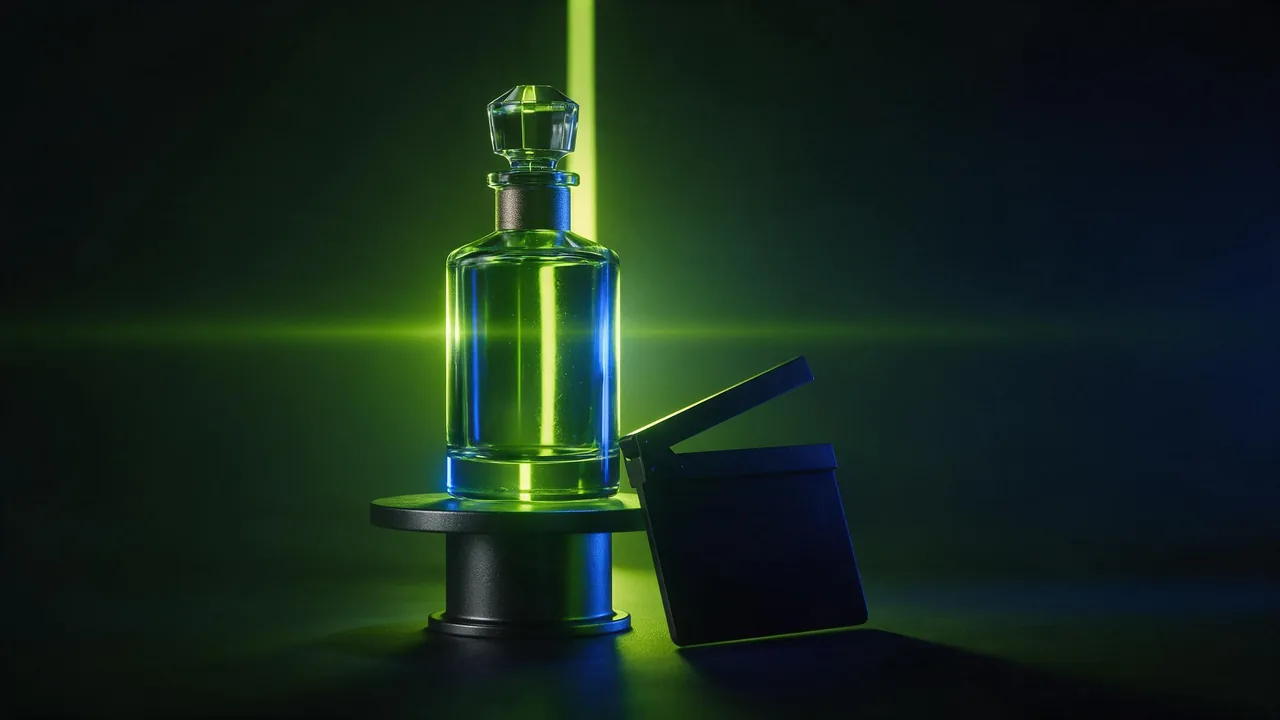
Un anuncio teaser es una pequeña promesa: una sola cosa, una sola sensación, que se acaba antes de que nadie siga deslizando. Por eso encaja bien con el vídeo de IA, porque lo que el modelo hace mal, una historia con varios momentos, es justo lo que un teaser no tiene. Lo que necesita es una imagen que ya se vea como la marca y un clip que haga una sola cosa con ella.
Este es el orden en que yo trabajaría. La duración del anuncio terminado la decides tú en el editor; el estudio solo hace clips cortos, así que planea el teaser como un clip, quizá dos, nunca como una escena. La receta tiene cinco pasos, y los dos últimos ocurren fuera del estudio.
1. Elige el encuadre como un cartel
La imagen fija es todo el anuncio. Lo que haya en ella estará en el clip, y lo que falte, el modelo lo inventará. Así que elige un encuadre que funcione como cartel por sí solo: un sujeto, un fondo tranquilo, espacio vacío donde irán las palabras más tarde.
- Un sujeto, grande en el encuadre. Los detalles pequeños se vuelven papilla en cuanto se mueven.
- Fondo tranquilo. Una superficie lisa, un degradado suave, una pared. Las estanterías cargadas vibrarán.
- Sitio para la frase. Deja libre un tercio del encuadre, arriba o abajo, para el texto que añadirás tú.
- Sin letras en la imagen. Los modelos de vídeo redibujan la escritura fotograma a fotograma y se deforma. Pon tu propio texto después, nunca en el render.
Si no tienes una foto, crea primero la imagen. Un modelo de texto a imagen te da el cartel en pocos intentos, y un modelo de edición de imágenes puede arreglar lo que no te guste, un reflejo suelto o el color equivocado de la etiqueta, antes de gastar nada en vídeo.
2. Dale al clip un solo movimiento de cámara
Un teaser no tiene tiempo para una visita guiada. Elige un movimiento, dilo una vez y di que el sujeto se queda quieto: un acercamiento lento, una órbita suave, una subida desde abajo hasta la altura de los ojos. Dos movimientos en un clip corto se pelean entre sí y el clip tiembla. La redacción de cada movimiento, y de los que confunden a los modelos, está en nueve movimientos de cámara para vídeo de IA.
Acercamiento lento a la botella sobre el pedestal oscuro, la cámara avanza directa hacia ella y se detiene cerca. La botella no se mueve ni gira. Fondo limpio y vacío, poca profundidad de campo.3. Dale un solo cambio de luz
El movimiento atrae la mirada; un cambio de luz la retiene. Un destello que recorre el cristal, una luz de contorno que se enciende detrás del sujeto, una revelación suave desde la sombra. Elige una fuente y una dirección, y deja que ocurra mientras la cámara se mueve. Las luces son donde los clips parpadean, así que sé sencillo: cambios de luz en vídeo de IA sin parpadeo reúne las palabras que se mantienen suaves.
Un único haz de luz de color lima recorre despacio el cristal de izquierda a derecha, dejando un destello brillante en el borde de la botella, y después la luz se asienta en un resplandor suave y uniforme. No cambia ninguna otra luz.4. Anima la imagen, no una descripción de ella
Envía tu imagen a un modelo de imagen a vídeo para que el clip parta de tu fotograma exacto. Kling V4.0 de imagen a vídeo toma un primer fotograma y un prompt, y P-Video-2 de imagen a vídeo tiene un interruptor de borrador para vistas previas rápidas y toscas. Renderiza dos o tres borradores, conserva la semilla o la redacción del mejor y luego invierte en el clip final. Borrador, fijar, acabar explica ese ciclo.
Junta las frases de cámara y de luz en un solo prompt, la cámara primero. Si el resultado se aleja de tu producto, acorta el prompt en lugar de alargarlo; cada adjetivo de más es una invitación a cambiar algo.
5. Añade las palabras en un editor
El estudio renderiza imágenes y clips; no compone texto. Aquí no hay herramienta de subtítulos, ni logotipo superpuesto, ni capa de texto. Para un anuncio eso es una ventaja: las palabras quedan nítidas y bien escritas porque las dibuja sobre el clip un editor de verdad, no un modelo.
- Descarga el clip y ábrelo en cualquier editor de vídeo, en el móvil o en el ordenador.
- Coloca el nombre del producto o una frase corta en el tercio vacío que dejaste, con una fuente clara y buen contraste.
- Haz aparecer el texto cuando el movimiento ya haya empezado y mantenlo durante el final tranquilo, para que se lea sobre una imagen estable.
- Añade música o un golpe de sonido en el cambio de luz. Trata el audio como un trabajo de editor.
Corta una copia vertical y una cuadrada
Recortar un clip ancho para dejarlo alto tira la mayor parte de la imagen, y el sujeto que centraste puede quedar cortado. Es mejor planear de antemano las tres formas.
- Compón en el centro. Pon el sujeto en el tercio central del cartel para que un recorte estrecho lo conserve.
- Haz una imagen para cada forma. Pide al modelo de edición de imágenes que amplíe o recomponga tu cartel en uno alto y uno cuadrado, o genera cada uno directamente, para que la zona vacía del texto quede donde el nuevo encuadre la necesita.
- Elige la forma del encuadre en la página del modelo. Muchos modelos de vídeo ofrecen alto, cuadrado y ancho; algunos siguen la forma de tu primer fotograma. La página del modelo muestra cuál es el caso, así que compruébalo antes de renderizar.
- Renderiza cada copia por separado. El mismo prompt en cada imagen suele bastar, y los tres clips se parecen mucho porque el cartel, el movimiento y la luz son los mismos.
- Recoloca el texto en cada copia. En el editor, mueve la frase a la zona segura de cada forma y aléjala de los bordes que las aplicaciones tapan con botones.
Mira lo que acepta cada modelo en el catálogo. Muestra las entradas y los ajustes de cada uno, y las opciones de forma cambian.
Lo que el estudio no puede hacer
No puede añadir texto, un logotipo ni música al clip, y no puede unir tus clips en un solo archivo; hazlo en un editor. No garantiza que una marca o una etiqueta de la imagen sobreviva al movimiento; los logotipos pequeños suelen deformarse, así que mantenlos grandes o añádelos después. Y no te dará el mismo clip dos veces con las mismas palabras salvo que el modelo ofrezca una semilla, así que guarda lo que te guste cuando lo consigas.
Preguntas
¿Puedo hacer un anuncio corto a partir de una imagen con vídeo de IA?
Sí. Elige una imagen limpia, como un cartel, envíala a un modelo de imagen a vídeo, pide un movimiento de cámara y un cambio de luz, y añade después tu texto y tu música en un editor de vídeo.
¿El texto debe ir en la imagen o añadirse después?
Después. Los modelos de vídeo redibujan las letras en cada fotograma y se deforman o se vuelven ilegibles. Un editor de verdad mantiene tus palabras nítidas, y puedes cambiarles el estilo en cada versión.
¿Cómo consigo una versión vertical y una cuadrada?
Haz una imagen en cada forma, con un modelo de edición de imágenes o generada directamente, y renderiza cada una con el mismo prompt. Recortar después el clip ancho pierde al sujeto más veces de las que no.