Vertikal vs layar lebar di video AI: cara membingkai 9:16 dan 16:9
Susun komposisi video AI 9:16 tinggi dan 16:9 lebar: letak subjek, area aman, cara menulis prompt tiap bentuk, dan kapan satu klip boleh dipotong.
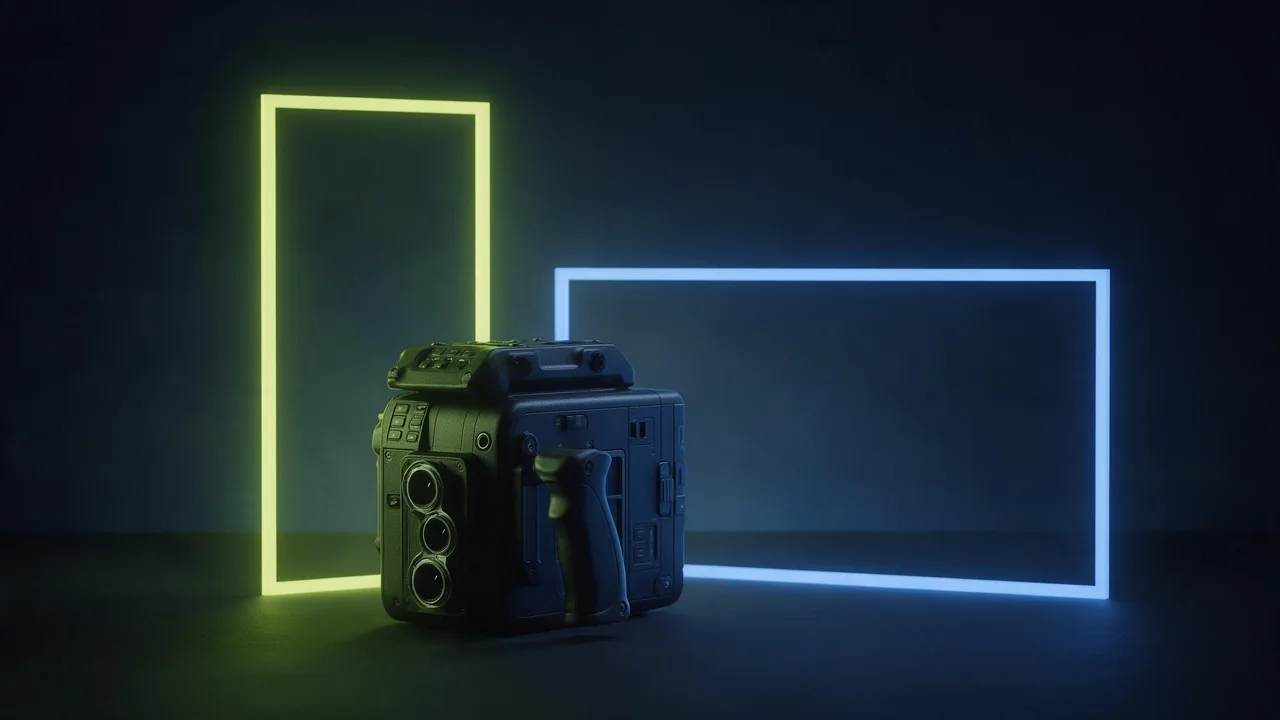
Bingkai tinggi dan bingkai lebar bukan gambar yang sama dalam dua ukuran. Keduanya dua pekerjaan berbeda. Ruang lebar membuat subjek bisa duduk di satu sisi dan menatap melintasi bingkai. Ruang tinggi menumpuk hal-hal: wajah di atas tangan di atas meja. Kalau kamu menulis satu prompt dan berharap kedua bentuk jadi bagus, biasanya hanya satu yang berhasil, dan satunya memotong subjek di leher.
Tulisan ini membahas cara memilih bentuk sebelum render, menyusun komposisi untuknya, dan beberapa kasus ketika membuat satu klip lalu memotongnya sudah cukup.
Pilih bentuk dulu, dari tempat klip akan tayang
Bentuk mengikuti tempat, bukan ide. Feed ponsel, story, atau aplikasi video pendek menginginkan tinggi. Banner situs web, presentasi, TV, atau pemutar video di laptop menginginkan lebar. Persegi ada di tengah dan cocok untuk postingan grid. Putuskan ini sebelum draf pertama, karena bentuk mengubah prompt, kamera, dan biaya setiap percobaan ulang.
Sebagian besar model video di katalog memungkinkan kamu memilih bentuk di pengaturan; pilihan umumnya tinggi, lebar, persegi, dan beberapa di antaranya, dan beberapa model punya pengaturan otomatis yang mengikuti frame pertamamu. Tidak semua model menawarkan semua bentuk, jadi buka halaman model dan baca daftarnya sebelum memilih paket.
Menyusun komposisi untuk tinggi (9:16)
Bingkai tinggi punya banyak tinggi dan hampir tanpa lebar, jadi bekerjalah secara vertikal.
- Satu subjek, di tengah atau pada garis vertikal. Satu sosok, sebuah botol, menara, air terjun. Dua subjek berdampingan akan terhimpit.
- Pakai kedalaman, bukan lebar. Taruh sesuatu di latar depan, subjek di tengah, dan cahaya jauh di belakang. Lapisan mengisi bingkai tinggi yang tidak bisa diisi oleh sebaran ke samping.
- Jaga wajah dan aksi utama di pita tengah. Aplikasi menaruh tombol, teks, dan nama di sepanjang bawah dan tepi kanan. Biarkan seperlima bawah dan tepi luar bebas dari apa pun yang harus dilihat orang.
- Pilih gerakan yang mengikuti tinggi. Tilt ke atas, naik, dorongan masuk yang pelan. Pan di bingkai tinggi hanya menampilkan sangat sedikit gambar baru.
Vertical frame. A tall glass of iced tea on a wooden step, a small lime slice floating at the top, tall green leaves in the foreground at the bottom edge, soft window light behind. The camera tilts slowly up from the leaves to the glass and stops. Subject stays centred.Menyusun komposisi untuk lebar (16:9)
Bingkai lebar menghargai ruang di kedua sisi subjek. Bentuk ini wajar untuk pemandangan, gerakan perjalanan, dan dua hal yang berinteraksi.
- Letakkan subjek di luar tengah. Sepertiga dari satu sisi, dengan ruang kosong ke arah yang dihadapi atau dituju. Subjek yang menatap dinding kosong terasa terkurung.
- Gambarkan seluruh panggung. Sebutkan apa yang ada di kiri, kanan, dan belakang. Bingkai lebar tanpa deskripsi sisi akan diisi apa pun yang disukai model.
- Biarkan kamera bergerak ke samping. Pan pelan, tracking di sepanjang jalan, meluncur melewati deretan lampu. Di sinilah lebar mengalahkan tinggi. Kata-kata untuk masing-masing ada di sembilan gerakan kamera untuk video AI.
- Perhatikan bagian tengah. Kalau nanti mungkin memotong versi tinggi, jaga aksi sebenarnya dekat sepertiga tengah, seperti dijelaskan bagian berikutnya.
Wide frame. A lone cyclist on a quiet coastal road in the left third of the frame, riding toward the right, open sea and a long empty horizon on the right side, low evening sun behind. The camera tracks slowly alongside at the same speed. Calm, steady shot.Apa yang dijaga di area aman
Area aman adalah bagian bingkai yang pasti terlihat apa pun yang dilakukan pemutar. Untuk klip tinggi, bagian tengah gambar dan dua pertiga atas paling aman, karena elemen antarmuka menumpuk di bawah dan di sisi. Untuk klip lebar, risikonya bukan tombol melainkan pemotongan: klip lebar yang ditampilkan di ruang tinggi kehilangan kiri dan kanan, jadi sepertiga tengah yang bertahan.
- Taruh wajah, produk, dan satu hal yang ingin dibaca orang di sepertiga tengah, apa pun bentuknya.
- Sisakan jalur bersih di tepi tempat kamu berencana menambah teks di editor; studio tidak menggambar teks.
- Jangan taruh hal penting di sudut. Sudut adalah hal pertama yang hilang oleh pemotongan, layar melengkung, atau overlay aplikasi.
- Kalau prompt menyebut sesuatu di tepi paling luar, harapkan itu terpotong sebagian atau melayang. Geser ke dalam.
Menulis prompt untuk tiap bentuk
Sebutkan bentuk dengan kata-kata, bukan hanya di pengaturan. Baris pembuka singkat seperti "vertical frame" atau "wide frame" tidak memakan biaya dan menjaga deskripsi sejalan dengan apa yang akan digambar model. Lalu tulis tata letak ke arah yang diizinkan bentuk itu: atas ke bawah untuk tinggi, kiri ke kanan untuk lebar.
- Tinggi: sebutkan apa yang ada di atas, tengah, dan bawah bingkai, dan beri satu gerakan vertikal.
- Lebar: sebutkan apa yang ada di kiri, tengah, dan kanan, dan beri satu gerakan ke samping atau ke depan.
- Keduanya: satu subjek, satu gerakan, satu cahaya. Saran di kata-kata lensa dan fokus berlaku di bentuk mana pun.
Kapan cukup membuat sekali lalu memotong
Memotong lebih murah daripada merender dua kali, dan kadang itu sudah cukup. Cara ini berhasil bila subjeknya satu benda di tengah latar yang tenang dan sederhana, dan tidak ada yang bergerak ke arah tepi. Dorongan masuk pelan ke botol di tengah bingkai lebar tahan terhadap potongan tinggi. Pan melintasi jalan tidak, karena pan itu seluruh idenya.
- Potong dari lebar ke tinggi hanya jika subjek tetap di sepertiga tengah sepanjang klip.
- Jangan pernah meregangkan klip tinggi menjadi lebar. Gambar tinggi tidak punya gambar cadangan untuk sisi, jadi hasilnya bilah hitam atau salinan buramnya sendiri. Render lebar saja.
- Pemotongan mengurangi ketajaman. Potongan tinggi dari bingkai lebar hanya memakai sebagian piksel, jadi tampak lebih lembut daripada klip yang dirender tinggi. Kalau ketajaman penting, render bentuk yang kamu butuhkan.
- Render dua kali bila klip punya gerakan ke samping, dua subjek, atau aksi di dekat tepi.
Cara murah untuk menguji adalah membuat draf kedua bentuk lebih dulu dengan pengaturan cepat dan murah. Draf, kunci, selesaikan menunjukkan cara menyimpan kata terbaik dan hanya membayar render akhir sekali. Kalau mulai dari gambar, buat gambar itu dulu dalam bentuk yang kamu inginkan, seperti disarankan tulisan iklan teaser, lalu kirim ke model gambar-ke-video di studio.
Yang tidak bisa dilakukan studio
Studio tidak bisa membingkai ulang klip yang sudah jadi untukmu. Tidak ada pemotongan pintar, tidak ada alat untuk memperluas sisi, dan tidak ada peralihan otomatis dari lebar ke tinggi. Kalau mau bentuk lain, render ulang atau potong di editor video. Dan bentuk yang tersedia bergantung pada model: sebagian hanya memberi beberapa pilihan, jadi bentuk yang kamu mau mungkin butuh model lain.
Pertanyaan
Rasio aspek mana yang harus dipilih untuk video AI?
Tinggi (9:16) untuk feed ponsel dan story, lebar (16:9) untuk situs web, pemutar, dan presentasi. Pilih berdasarkan tempat klip akan ditampilkan, lalu susun komposisi untuk bentuk itu.
Bisakah saya membuat satu video AI lalu memotongnya jadi vertikal?
Kadang. Cara ini berhasil untuk shot tenang dengan satu subjek di sepertiga tengah dan tanpa gerakan ke samping. Untuk pan, dua subjek, atau aksi di dekat tepi, render versi tingginya sendiri.
Apakah semua model video mendukung vertikal dan layar lebar?
Tidak. Bentuknya berbeda tiap model, dan beberapa model mengikuti bentuk frame pertamamu. Halaman model mencantumkan pilihannya, jadi periksa sebelum render.
Di mana sebaiknya teks diletakkan di video vertikal?
Tambahkan teks di editor, di pita tengah, jauh dari tepi bawah dan sisi tempat aplikasi menaruh tombol dan teks bawaannya.