Ein sechssekündiger Teaser aus einem Standbild mit KI-Video
Aus einem Produktbild wird ein kurzer Teaser: Bild wählen, Kamerabewegung und Lichtwechsel vorgeben, Text im Editor ergänzen, Hoch- und Quadratformat schneiden.
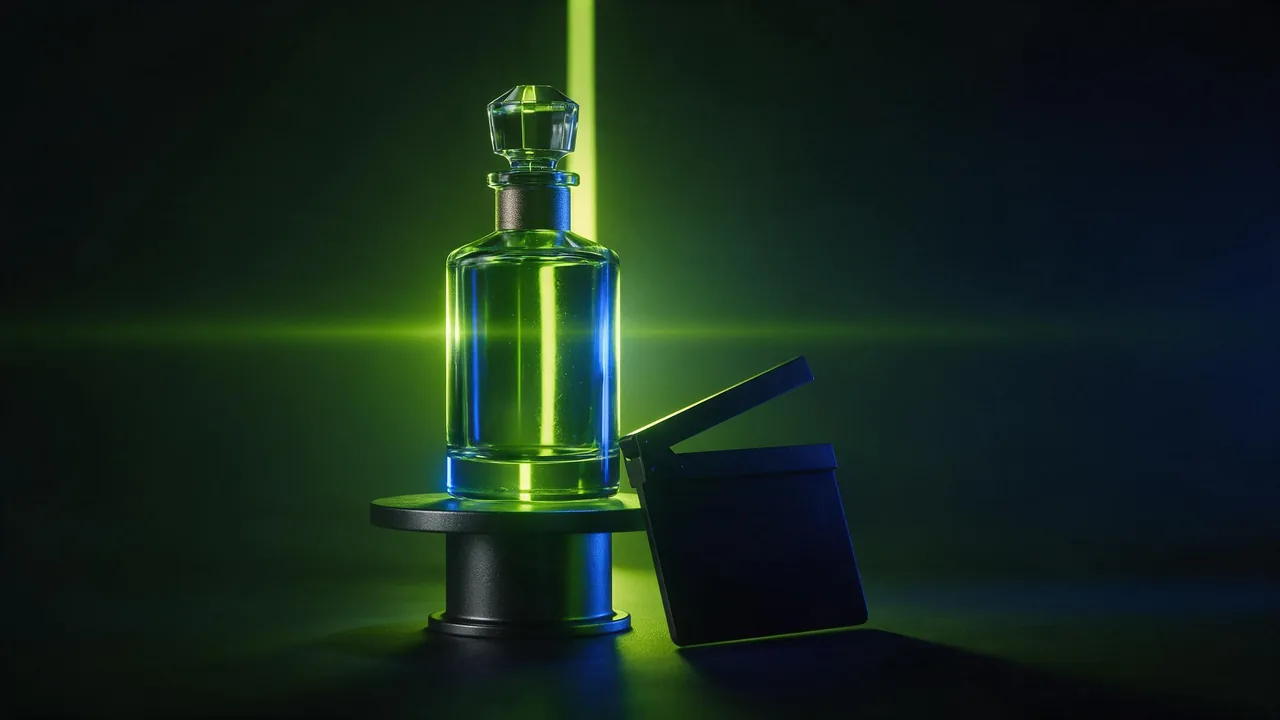
Ein Teaser ist ein kleines Versprechen: eine Sache, ein Gefühl, vorbei, bevor jemand weiterscrollt. Das passt gut zu KI-Video, denn was das Modell schlecht kann, eine Geschichte mit mehreren Takten, braucht ein Teaser gar nicht. Er braucht ein einziges Bild, das schon nach der Marke aussieht, und einen Clip, der damit genau eine Sache tut.
In dieser Reihenfolge würde ich arbeiten. Die Länge des fertigen Spots bestimmst du im Editor; das Studio macht nur kurze Clips, plane den Teaser also als einen Clip, vielleicht zwei, nie als Szene. Das Rezept hat fünf Schritte, und die letzten beiden finden außerhalb des Studios statt.
1. Wähle das Bild wie ein Plakat
Das Standbild ist die ganze Anzeige. Was darin ist, ist im Clip, und was fehlt, erfindet das Modell. Nimm also ein Bild, das für sich als Plakat funktioniert: ein Motiv, ein ruhiger Hintergrund, freier Platz für den späteren Text.
- Ein Motiv, groß im Bild. Kleine Details verschwimmen, sobald sie sich bewegen.
- Ruhiger Hintergrund. Eine glatte Fläche, ein sanfter Verlauf, eine Wand. Volle Regale flimmern.
- Platz für die Zeile. Lass oben oder unten ein freies Drittel für Text, den du selbst ergänzt.
- Keine Schrift im Bild. Videomodelle zeichnen Schrift in jedem Bild neu, und sie driftet. Setze deinen Text danach selbst ein, nie im Render.
Hast du kein Foto, erstelle zuerst das Standbild. Ein Text-zu-Bild-Modell liefert dir das Plakat in wenigen Versuchen, und ein Bildbearbeitungsmodell behebt das eine, was dich stört, eine verirrte Spiegelung oder die falsche Farbe des Etiketts, bevor Geld für Video ausgegeben wird.
2. Gib dem Clip eine Kamerabewegung
Ein Teaser hat keine Zeit für eine Rundführung. Wähle eine Bewegung, sag sie einmal und sag, dass das Motiv an seinem Platz bleibt: ein langsames Heranfahren, ein sanfter Orbit, ein Aufstieg von unten auf Augenhöhe. Zwei Bewegungen in einem kurzen Clip kämpfen gegeneinander, und der Clip wackelt. Die Formulierung für jede Bewegung und die, die Modelle verwirren, stehen in neun Kamerabewegungen für KI-Video.
Slow push-in on the bottle standing on the dark plinth, the camera moves straight toward it and stops close. The bottle does not move or rotate. Clean empty background, shallow depth of field.3. Gib ihm einen Lichtwechsel
Bewegung fängt das Auge, ein Lichtwechsel hält es fest. Ein Glanzpunkt, der über Glas wandert, ein Gegenlicht, das hinter dem Motiv aufgeht, ein sanftes Auftauchen aus dem Schatten. Wähle eine Quelle und eine Richtung und lass es geschehen, während die Kamera sich bewegt. Bei Licht flackern Clips am ehesten, halte es also schlicht: Lichtwechsel in KI-Video ohne Flackern nennt die Wörter, die ruhig bleiben.
A single lime-coloured beam of light slowly sweeps across the glass from left to right, leaving a bright glint along the edge of the bottle, then the light settles to a soft even glow. No other light changes.4. Animiere das Standbild, nicht eine Beschreibung davon
Schick dein Bild an ein Bild-zu-Video-Modell, damit der Clip genau mit deinem Bild beginnt. Kling V4.0 Bild-zu-Video nimmt ein erstes Bild und einen Prompt, und P-Video-2 Bild-zu-Video hat einen Entwurfsschalter für schnelle, grobe Vorschauen. Rendere zwei oder drei Entwürfe, behalte den Seed oder die Formulierung des besten und gib erst dann für den fertigen Clip aus. Entwurf, Fixieren, Finish beschreibt diese Schleife.
Setze den Kamera- und den Lichtsatz in einen Prompt, die Kamera zuerst. Driftet das Ergebnis von deinem Produkt weg, kürze den Prompt, statt ihn zu verlängern; jedes zusätzliche Adjektiv lädt dazu ein, etwas zu verändern.
5. Ergänze den Text im Editor
Das Studio rendert Bilder und Clips, es setzt keine Schrift. Es gibt hier kein Untertitelwerkzeug, keine Logo-Einblendung und keine Textebene. Für eine Anzeige ist das ein Vorteil: Die Worte bleiben scharf und richtig geschrieben, weil ein echter Editor sie über den Clip zeichnet und kein Modell.
- Lade den Clip herunter und öffne ihn in einem beliebigen Videoeditor, am Handy oder am Computer.
- Setze den Produktnamen oder eine kurze Zeile in das freie Drittel, das du gelassen hast, mit klarer Schrift und starkem Kontrast.
- Blende den Text ein, nachdem die Bewegung begonnen hat, und halte ihn durch das ruhige Ende, damit man ihn auf einem stabilen Bild liest.
- Füge Musik oder einen Soundeffekt auf den Lichtwechsel hinzu. Audio ist Sache des Editors.
Schneide eine vertikale und eine quadratische Kopie
Ein breiter Clip, auf Hochformat zugeschnitten, verliert den Großteil des Bildes, und das zentrierte Motiv wird womöglich abgeschnitten. Besser planst du die drei Formate von Anfang an.
- Komponiere in der Mitte. Setze das Motiv ins mittlere Drittel des Plakats, damit auch ein schmaler Ausschnitt es hält.
- Mach ein Standbild pro Format. Bitte das Bildbearbeitungsmodell, dein Plakat in ein hohes und ein quadratisches Format zu erweitern oder neu zu komponieren, oder erzeuge jedes direkt, damit die freie Textfläche dort sitzt, wo der neue Bildausschnitt sie braucht.
- Wähle das Bildformat auf der Modellseite. Viele Videomodelle bieten hoch, quadratisch und breit zur Wahl, manche folgen der Form deines ersten Bildes. Die Modellseite zeigt, was gilt, prüfe es also vor dem Rendern.
- Rendere jede Kopie einzeln. Derselbe Prompt auf jedem Standbild reicht meist, und die drei Clips passen eng zusammen, weil Plakat, Bewegung und Licht gleich sind.
- Setze den Text pro Kopie neu. Verschiebe die Zeile im Editor in den sicheren Bereich jedes Formats und halte sie von den Rändern fern, die Apps mit Schaltflächen überdecken.
Was jedes Modell annimmt, findest du im Katalog. Er listet Eingaben und Einstellungen pro Modell, und die Formatoptionen unterscheiden sich.
Was das Studio nicht kann
Es kann dem Clip keinen Text, kein Logo und keine Musik hinzufügen und mehrere Clips nicht zu einer Datei verbinden; das geschieht im Editor. Es garantiert nicht, dass eine Marke oder ein Etikett im Bild die Bewegung übersteht; kleine Logos verziehen sich oft, halte sie also groß oder füge sie danach hinzu. Und es liefert nicht zweimal denselben Clip aus denselben Worten, außer das Modell bietet einen Seed, behalte also, was dir gefällt, sobald du es hast.
Fragen
Kann ich aus einem Bild mit KI-Video eine kurze Anzeige machen?
Ja. Wähle ein sauberes, plakatartiges Standbild, schick es an ein Bild-zu-Video-Modell, verlange eine Kamerabewegung und einen Lichtwechsel und ergänze Text und Musik danach in einem Videoeditor.
Soll der Text im Bild stehen oder später hinzukommen?
Später. Videomodelle zeichnen Schrift in jedem Bild neu, und sie driftet oder wird unleserlich. Ein echter Editor hält deine Worte scharf, und du kannst sie für jede Version neu gestalten.
Wie bekomme ich eine vertikale und eine quadratische Version?
Mach ein Standbild in jedem Format, mit einem Bildbearbeitungsmodell oder direkt erzeugt, und rendere jedes mit demselben Prompt. Den breiten Clip nachträglich zuzuschneiden, verliert das Motiv meist.