AI動画で1枚の静止画から作る6秒のティザー広告
商品写真1枚を短いティザーに。フレームを選び、カメラの動きと光の変化を1つずつ指定し、文字はエディターで足して、縦と正方形のコピーを書き出します。
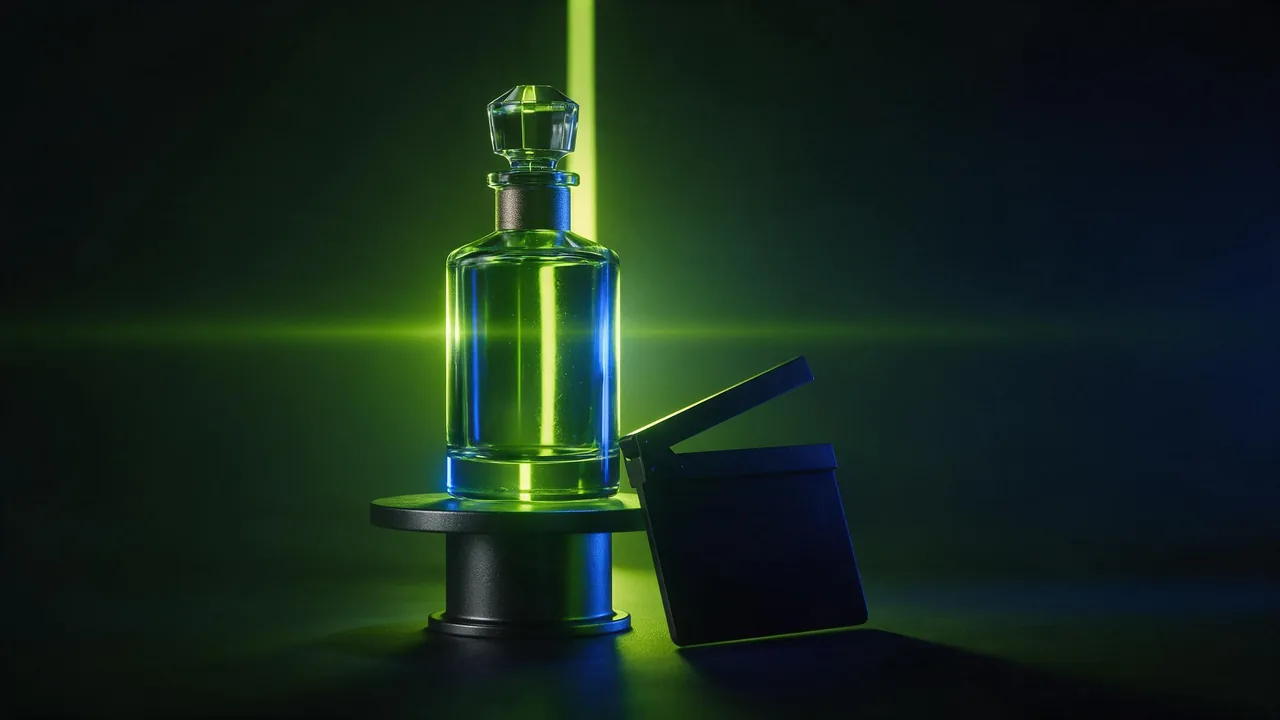
ティザー広告は小さな約束です。ひとつのもの、ひとつの感情が、誰かがスクロールして去る前に終わります。だからAI動画に向いています。モデルが苦手な、いくつもの山場がある物語は、ティザーには要らないからです。必要なのは、すでにブランドらしく見える1枚の絵と、それにひとつのことをするクリップです。
私ならこの順で進めます。完成した広告の長さはエディターで決めます。スタジオが作るのは短いクリップだけなので、ティザーは1本、多くても2本のクリップとして計画し、シーンとしては考えないでください。手順は5つで、最後の2つはスタジオの外で行います。
1. ポスターのようにフレームを選ぶ
静止画が広告のすべてです。写っているものはクリップにも写り、足りないものはモデルが勝手に作ります。そこで、それだけでポスターとして成立するフレームを選びます。被写体はひとつ、背景は静か、後で文字を入れる余白があること。
- 被写体はひとつ、大きく。 細かい部分は動くとつぶれます。
- 静かな背景。 無地の面、やわらかなグラデーション、壁。ごちゃついた棚はちらつきます。
- コピーの余白。 自分で足す文字のために、上か下にフレームの3分の1ほどを空けておきます。
- 絵の中に文字を入れない。 動画モデルは文字をフレームごとに描き直すので、ずれていきます。文字は後から自分で入れ、レンダリングには含めません。
写真がなければ、先に静止画を作ります。テキストから画像を作るモデルなら数回でポスターができ、画像編集モデルで、不要な映り込みやラベルの色違いなど気になる点を、動画に費用をかける前に直せます。
2. クリップにカメラの動きをひとつ与える
ティザーに見学ツアーの時間はありません。動きをひとつ選び、一度だけ書き、被写体はそのまま動かないと添えます。ゆっくりしたプッシュイン、穏やかなオービット、低い位置から目線の高さへの上昇などです。短いクリップに動きを2つ入れると互いに打ち消し合い、ぶれます。動きごとの書き方とモデルが混乱しやすい書き方は、AI動画のための9つのカメラムーブにあります。
Slow push-in on the bottle standing on the dark plinth, the camera moves straight toward it and stops close. The bottle does not move or rotate. Clean empty background, shallow depth of field.3. 光の変化をひとつ与える
動きは目を引き、光の変化は目をつなぎとめます。ガラスの上を走る輝き、被写体の背後で強まるリムライト、影からのやわらかな現れ。光源をひとつ、方向をひとつ選び、カメラが動くあいだに起こします。クリップがちらつくのは光のプロンプトなので、書き方はシンプルに。ちらつかないAI動画の光の変化に、なめらかなままの言葉を挙げています。
A single lime-coloured beam of light slowly sweeps across the glass from left to right, leaving a bright glint along the edge of the bottle, then the light settles to a soft even glow. No other light changes.4. 説明ではなく、静止画そのものを動かす
画像から動画を作るモデルに絵を送ると、クリップがまさにそのフレームから始まります。Kling V4.0の画像から動画は最初のフレームとプロンプトを受け取り、P-Video-2の画像から動画には、素早い粗いプレビュー用のドラフト切り替えがあります。ドラフトを2、3本レンダリングし、最良のもののシードか言い回しを残してから、仕上げのクリップに費用をかけます。この流れはドラフト、固定、仕上げで扱っています。
カメラと光の文をひとつのプロンプトにまとめ、カメラを先に書きます。結果が商品から離れていくなら、プロンプトを長くせず短くしてください。形容詞が増えるたびに、何かを変えてよいという誘いになります。
5. エディターで文字を足す
スタジオが作るのは画像とクリップで、文字組みはしません。ここにはキャプション機能も、ロゴの重ね合わせも、テキストレイヤーもありません。広告にとってはむしろ利点です。文字をクリップの上に描くのはモデルではなく本物のエディターなので、鮮明で綴りも正確なままです。
- クリップをダウンロードし、スマートフォンでもパソコンでも好きな動画エディターで開きます。
- 商品名か短い1行を、空けておいた3分の1の余白に、読みやすいフォントと強いコントラストで置きます。
- 動きが始まってから文字をフェードインし、穏やかな終わりまで保持して、安定した映像の上で読めるようにします。
- 光の変化に合わせて音楽や効果音を入れます。音は編集の仕事として扱います。
縦と正方形のコピーを書き出す
横長のクリップを縦長に切り抜くと絵の大半が失われ、中央に置いた被写体も切れてしまうことがあります。最初から3つの形を想定しておくほうが安全です。
- 中央で構図を作る。 被写体をポスターの中央3分の1に置けば、細い切り抜きでも収まります。
- 形ごとに静止画を作る。 画像編集モデルにポスターを縦長と正方形に拡張または再構成してもらうか、それぞれを直接生成して、文字用の余白が新しいフレームに合う位置に来るようにします。
- フレームの形はモデルのページで選ぶ。 多くの動画モデルは縦、正方形、横を選べ、最初のフレームの形に従うものもあります。どちらかはモデルのページに出ているので、レンダリング前に確認します。
- コピーごとに別々にレンダリングする。 各静止画に同じプロンプトで通常は十分で、ポスターも動きも光も同じなので、3本のクリップはよく揃います。
- コピーごとに文字の位置を直す。 エディターで各形のセーフエリアに行を動かし、アプリがボタンで覆う端からは離します。
各モデルが受け付けるものはカタログで見られます。モデルごとの入力と設定が載っていて、形の選択肢は異なります。
スタジオにできないこと
クリップに文字、ロゴ、音楽を加えることはできず、複数のクリップをひとつのファイルにつなぐこともできません。それはエディターで行います。絵の中のブランドマークやラベルが動きに耐えることも保証しません。小さなロゴはよく歪むので、大きく置くか後から足してください。また、モデルにシードがない限り、同じ言葉から同じクリップを2回得ることはできないので、気に入ったものはできた時点で残しておきましょう。
よくある質問
AI動画で1枚の絵から短い広告を作れますか。
はい。ポスターのようなすっきりした静止画を選び、画像から動画を作るモデルに送り、カメラの動きと光の変化を1つずつ頼み、文字と音楽は後から動画エディターで足します。
文字は絵の中に入れるべきですか、後から足すべきですか。
後からです。動画モデルは文字をフレームごとに描き直すので、ずれたり崩れたりします。本物のエディターなら言葉が鮮明なままで、バージョンごとにスタイルも変えられます。
縦と正方形のバージョンはどう作りますか。
画像編集モデルか直接生成で、それぞれの形の静止画を作り、同じプロンプトで個別にレンダリングします。横長のクリップを後から切り抜くと、被写体が失われることが多いです。