AI 영상으로 사진 한 장에서 만드는 6초 티저 광고
상품 사진 한 장을 짧은 티저로 만드세요. 프레임을 고르고, 카메라 움직임과 빛의 변화를 하나씩 주고, 편집기에서 글을 얹어 세로형과 정사각형으로 자릅니다.
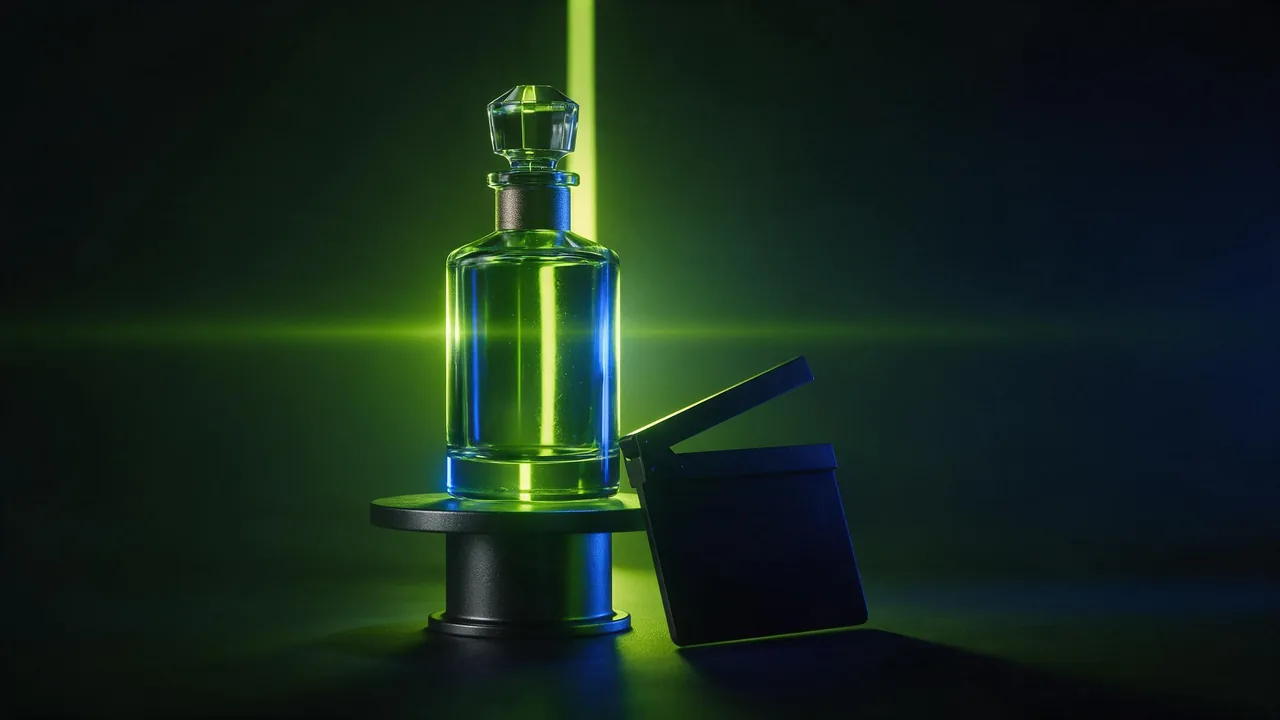
티저 광고는 작은 약속입니다. 하나의 대상, 하나의 느낌, 그리고 누군가 스크롤을 넘기기 전에 사라지는 것. 그래서 AI 영상과 잘 맞습니다. 모델이 약한 부분인 여러 박자의 이야기가 티저에는 없기 때문입니다. 필요한 것은 이미 브랜드처럼 보이는 사진 한 장과, 그 사진에 딱 한 가지를 하는 클립입니다.
제가 권하는 작업 순서입니다. 완성된 광고의 길이는 편집기에서 정하면 되고, 스튜디오는 짧은 클립만 만들므로 티저는 장면이 아니라 클립 하나, 많아야 둘로 계획하세요. 레시피는 다섯 단계이고, 마지막 두 단계는 스튜디오 밖에서 이루어집니다.
1. 포스터를 고르듯 프레임을 고르세요
정지 이미지가 광고의 전부입니다. 그 안에 있는 것은 클립에 나오고, 없는 것은 모델이 지어냅니다. 그러니 그 자체로 포스터가 되는 프레임을 고르세요. 대상은 하나, 배경은 차분하게, 나중에 글을 넣을 빈 공간을 남겨 두고요.
- 대상은 하나, 프레임 안에서 크게. 작은 디테일은 움직이면 뭉개집니다.
- 조용한 배경. 민무늬 표면, 부드러운 그라데이션, 벽 하나. 복잡한 선반은 일렁입니다.
- 문구를 위한 자리. 직접 넣을 글을 위해 프레임의 위나 아래 3분의 1을 비워 두세요.
- 이미지 안에 글자 넣지 않기. 영상 모델은 프레임마다 글자를 다시 그려서 흔들립니다. 글은 렌더 안이 아니라 나중에 직접 넣으세요.
사진이 없다면 먼저 정지 이미지를 만드세요. 텍스트-이미지 모델이 몇 번 만에 포스터를 만들어 주고, 이미지 편집 모델로 마음에 안 드는 한 가지, 엉뚱한 반사나 잘못된 라벨 색을 영상 비용을 쓰기 전에 고칠 수 있습니다.
2. 클립에 카메라 움직임을 하나만 주세요
티저에는 둘러볼 시간이 없습니다. 움직임을 하나 고르고, 한 번만 말하고, 대상은 제자리에 있다고 덧붙이세요. 천천히 다가가기, 부드러운 선회, 낮은 곳에서 눈높이로 올라오기 같은 것들입니다. 짧은 클립 하나에 움직임 둘은 서로 싸워서 클립이 흔들립니다. 각 움직임의 표현과 모델을 헷갈리게 하는 표현은 AI 영상을 위한 카메라 움직임 아홉 가지에 있습니다.
Slow push-in on the bottle standing on the dark plinth, the camera moves straight toward it and stops close. The bottle does not move or rotate. Clean empty background, shallow depth of field.3. 빛의 변화를 하나만 주세요
움직임은 눈길을 끌고, 빛의 변화는 눈길을 붙잡습니다. 유리 위를 지나가는 반짝임, 대상 뒤에서 올라오는 림라이트, 그림자에서 부드럽게 드러나는 모습. 광원 하나와 방향 하나를 고르고, 카메라가 움직이는 동안 일어나게 하세요. 빛 프롬프트는 클립이 깜빡이는 곳이니 단순하게 쓰세요. 깜빡임 없는 AI 영상 속 빛의 변화에 매끄럽게 유지되는 표현이 정리되어 있습니다.
A single lime-coloured beam of light slowly sweeps across the glass from left to right, leaving a bright glint along the edge of the bottle, then the light settles to a soft even glow. No other light changes.4. 설명이 아니라 정지 이미지를 움직이세요
이미지를 이미지-영상 모델에 보내면 클립이 정확히 그 프레임에서 시작합니다. Kling V4.0 image-to-video는 첫 프레임과 프롬프트를 받고, P-Video-2 image-to-video에는 빠르고 거친 미리보기용 초안 토글이 있습니다. 초안을 두세 개 렌더하고, 가장 좋은 것의 시드나 표현을 보관한 다음, 최종 클립에 비용을 쓰세요. 초안, 고정, 마무리가 그 흐름을 다룹니다.
카메라 문장과 빛 문장을 한 프롬프트에 합치되 카메라를 먼저 쓰세요. 결과가 상품에서 멀어지면 프롬프트를 늘리지 말고 줄이세요. 형용사가 하나 늘 때마다 무언가를 바꿔도 된다는 초대장이 됩니다.
5. 편집기에서 글을 더하세요
스튜디오는 이미지와 클립을 렌더할 뿐 글자를 짜지는 않습니다. 여기에는 자막 도구, 로고 오버레이, 텍스트 레이어가 없습니다. 광고에는 오히려 장점입니다. 모델이 아니라 진짜 편집기가 클립 위에 글을 그리기 때문에 글자가 선명하고 철자도 정확합니다.
- 클립을 내려받아 폰이나 컴퓨터의 아무 영상 편집기에서 여세요.
- 비워 둔 3분의 1에 상품명이나 짧은 한 줄을, 또렷한 글꼴과 강한 대비로 놓으세요.
- 움직임이 시작된 뒤에 글을 서서히 나타내고 차분한 마무리까지 유지해서, 사람들이 안정된 화면에서 읽게 하세요.
- 빛이 바뀌는 순간에 음악이나 효과음을 넣으세요. 오디오는 편집기의 일로 보세요.
세로형과 정사각형 복사본 만들기
가로 클립을 세로로 자르면 화면 대부분이 버려지고, 가운데 둔 대상이 잘려 나갈 수도 있습니다. 처음부터 세 가지 모양을 계획하는 편이 낫습니다.
- 가운데에 구성하기. 대상을 포스터의 가운데 3분의 1에 두면 좁게 잘라도 담깁니다.
- 모양마다 정지 이미지 만들기. 이미지 편집 모델에 포스터를 세로형과 정사각형으로 확장하거나 다시 구성해 달라고 하거나, 각각 바로 생성해서 빈 글자 영역이 새 프레임에 필요한 자리에 오게 하세요.
- 모델 페이지에서 프레임 모양 고르기. 많은 영상 모델이 세로, 정사각형, 가로 선택을 제공하고, 일부는 첫 프레임의 모양을 따릅니다. 어느 쪽인지 모델 페이지에 나오니 렌더 전에 확인하세요.
- 복사본마다 따로 렌더하기. 각 정지 이미지에 같은 프롬프트면 보통 충분하고, 포스터와 움직임과 빛이 같아서 세 클립이 잘 맞습니다.
- 복사본마다 글 위치 조정하기. 편집기에서 한 줄을 각 모양의 안전 영역으로 옮기고, 앱이 버튼으로 가리는 가장자리는 피하세요.
각 모델이 받는 입력은 카탈로그에서 살펴보세요. 모델별 입력과 설정이 나와 있고, 모양 옵션은 서로 다릅니다.
스튜디오가 하지 못하는 것
클립에 글, 로고, 음악을 더할 수 없고, 클립들을 하나의 파일로 이어 붙일 수도 없습니다. 그건 편집기에서 하세요. 이미지 속 브랜드 마크나 라벨이 움직임에도 살아남는다고 보장하지 않습니다. 작은 로고는 자주 휘니 크게 두거나 나중에 더하세요. 그리고 모델이 시드를 제공하지 않는 한 같은 문장으로 같은 클립을 두 번 주지 않으니, 마음에 드는 결과는 나왔을 때 보관하세요.
자주 묻는 질문
AI 영상으로 사진 한 장에서 짧은 광고를 만들 수 있나요?
네. 깔끔한 포스터 같은 정지 이미지를 고르고, 이미지-영상 모델에 보내 카메라 움직임 하나와 빛의 변화 하나를 요청한 다음, 글과 음악은 나중에 영상 편집기에서 더하세요.
글은 이미지 안에 넣나요, 나중에 더하나요?
나중에 더하세요. 영상 모델은 프레임마다 글자를 다시 그려서 흔들리거나 깨집니다. 진짜 편집기는 글을 선명하게 유지해 주고, 버전마다 스타일을 바꿀 수도 있습니다.
세로형과 정사각형 버전은 어떻게 만드나요?
이미지 편집 모델로 만들거나 직접 생성해서 모양마다 정지 이미지를 만들고, 같은 프롬프트로 각각 렌더하세요. 나중에 가로 클립을 자르면 대상을 잃는 경우가 더 많습니다.