Prima di premere genera: una checklist per l'immagine da immagine a 3D
Sette cose da sistemare in un'immagine prima che diventi una mesh 3D, più le impostazioni di Tripo P2 da conoscere: texture, topologia, facce e delighting.
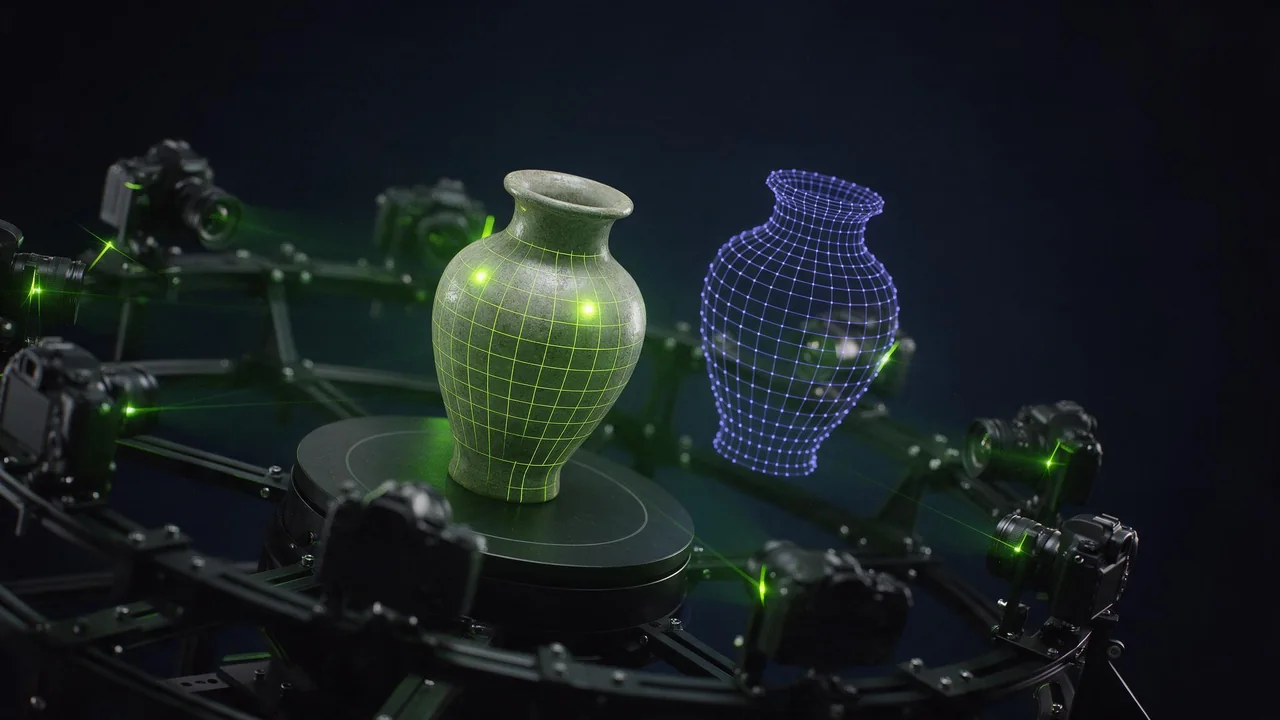
Da immagine a 3D ha un solo input che conta più di qualsiasi impostazione: l'immagine. Il modello legge una sola vista e deve indovinare il resto. Una buona immagine rende facile l'ipotesi, una cattiva la trasforma in un lancio di moneta. Questa è la checklist da seguire prima di spendere un render, scritta per Tripo P2 da immagine a 3D, poi le impostazioni che vale la pena toccare.
L'immagine: sette controlli
- Un solo oggetto. Un unico soggetto, interamente nell'inquadratura, con un margine intorno. Un angolo tagliato diventa un angolo mancante sulla mesh.
- Vista a tre quarti. Frontale è piatta, un puro profilo nasconde la profondità. Un angolo a tre quarti leggermente rialzato mostra la parte superiore, il fronte e un lato, che è il massimo che il modello possa mai vedere.
- Sfondo semplice. Uno sfondo neutro e uniforme. Il disordine viene fuso nell'oggetto.
- Luce morbida e uniforme. Ombre dure e riflessi luminosi finiscono incorporati nella texture come se fossero vernice.
- Silhouette chiara. Manici sottili, punte e anelli aperti sono dove le mesh si sfaldano. Se il contorno è confuso nell'immagine, lo sarà ancora di più in 3D.
- Niente testi o loghi che devi poter leggere. Le scritte piccole diventano segni sfumati sulla superficie.
- Risoluzione generosa. Abbastanza pixel perché i bordi siano puliti quando ingrandisci. Un'immagine sfocata dà una mesh informe.
Non devi fotografare nulla. Crea l'immagine di partenza con un modello da testo a immagine e scrivi la checklist nel prompt.
Foto di prodotto di una piccola teiera di ceramica con corpo arrotondato e becco corto, vista a tre quarti leggermente dall'alto, centrata su uno sfondo semplice grigio chiaro, luce morbida e uniforme da studio, nessuna ombra dura, oggetto intero nell'inquadratura con margine vuoto.Un forziere del tesoro in legno stilizzato con angoli in ottone, coperchio chiuso, vista a tre quarti, centrato su uno sfondo neutro uniforme, illuminazione diffusa e uniforme, silhouette pulita, nessun testo.Le impostazioni che vale la pena toccare
Apri le impostazioni avanzate. La maggior parte dei valori predefiniti è sensata; queste sono quelle che cambiano ciò che puoi fare con il file.
- Texture e PBR. Spegni entrambi per una mesh senza texture quando prevedi di applicarla tu, e costa meno. Accendi il PBR quando l'asset deve reagire alla luce in un motore.
- Qualità della texture. Parti dal livello standard e sali solo per un asset eroe; i livelli più economici vanno bene per abbozzare una scena.
- Delight. Attivo per impostazione nella versione di texture più recente. Rimuove l'illuminazione incorporata nell'immagine, così il modello non porta nella tua scena le ombre della tua foto.
- Topologia a quadrilateri. I quadrilateri sono più adatti a scultura e animazione dei triangoli, al prezzo di un limite di facce più basso. Sceglila se una persona modificherà la mesh.
- Limite di facce. Limita il numero di poligoni quando il file deve girare su un telefono o in un visualizzatore web. Lascialo vuoto e sceglie il modello.
- Dimensione automatica. Scala il modello in metri reali, utile per la AR e per tutto ciò che deve corrispondere a una scena.
- Esporta UV. Tienilo attivo se la mesh verrà ritexturizzata o dipinta più tardi.
Il testo al posto di un'immagine
Tripo P2 da testo a 3D accetta una descrizione e salta l'immagine, con le stesse opzioni. È più rapido da provare, e molto meno prevedibile. Un buon compromesso è generare alcune immagini da testo, scegliere quella che soddisfa la checklist e inviarla a da immagine a 3D.
Un passaggio per le texture
Se la forma è giusta ma la superficie no, non rigenerare la mesh. Ritexturizzala. Meshy 7 Retexture prende un modello esistente e nuovi materiali da un prompt o da un'immagine di riferimento, e mantiene per impostazione la mappatura UV originale.
Ottone invecchiato con verderame verde nelle fessure, metallo spazzolato a mano sui bordi, corpo in ceramica scura opaca.Dove si rompe
Una singola immagine contiene un lato dell'oggetto, e il modello inventa l'altro. Aspettati che il retro sia plausibile e generico, non accurato. I dettagli fini, le parti sottili e tutto ciò che è trasparente o riflettente non sono affidabili. Il risultato è un solido punto di partenza per un prop, una stampa o un prototipo, e non una scansione misurata. Se il retro conta, controllalo in un visualizzatore prima di costruirci sopra.
Domande
Che formato di file ottengo?
La pagina del modello elenca l'output. Le mesh arrivano come file 3D standard che si aprono nei visualizzatori, motori ed editor più comuni; controlla la pagina del modello che usi per il formato esatto.
Posso usare la foto di un oggetto reale?
Sì, purché l'immagine sia tua o tu abbia il diritto di usarla. Scattala su uno sfondo semplice con luce morbida e segue la stessa checklist.
Perché il mio modello sembra piatto?
Di solito l'origine era una vista frontale diretta. Rigenera l'immagine da un angolo a tre quarti e la forma migliora.