生成を押す前に:画像から3Dのための画像チェックリスト
画像が3Dメッシュになる前に直しておく7項目と、知っておきたいTripo P2の設定(テクスチャ、トポロジー、面数上限、ディライト)をまとめました。
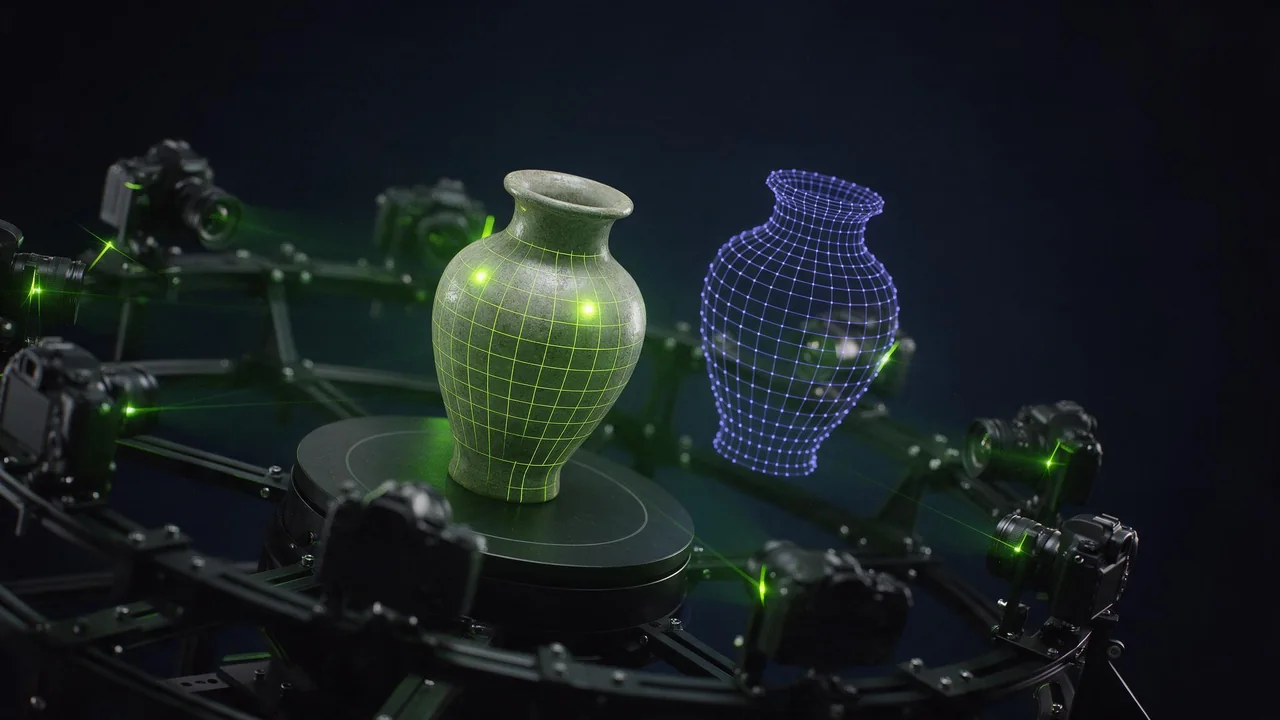
画像から3Dでは、どの設定よりも重要な入力が1つあります。画像そのものです。モデルは1つの視点だけを読み、残りを推測しなければなりません。いい画像なら推測は簡単になり、悪い画像だとコイン投げになります。以下は、レンダリングを使う前に確認するチェックリストで、Tripo P2 画像から3D向けに書いてあり、その後に触っておく価値のある設定が続きます。
画像:7つのチェック
- 物体は1つ。 被写体は1つだけ、余白をつけてフレームに完全に収めます。角が切れていれば、メッシュでも角が欠けます。
- 斜め上の3/4ビュー。 真正面は平らに見え、真横は奥行きが隠れます。少し高めの3/4アングルなら上面、正面、片側面が見え、モデルが見られる最大限になります。
- 無地の背景。 平らで中立な背景にします。ごちゃごちゃしたものは物体に混ざります。
- やわらかく均一な光。 強い影や明るいハイライトは、絵の具のようにテクスチャへ焼き込まれます。
- はっきりしたシルエット。 細い取っ手、とげ、開いたループはメッシュが崩れやすい箇所です。画像で輪郭がぼやけていれば、3Dではもっとぼやけます。
- 読ませたい文字やロゴは入れない。 小さな文字は、表面のぼんやりした跡になります。
- 十分な解像度。 拡大してもエッジがきれいな画素数が必要です。ぼやけた画像からは、ぼてっとしたメッシュができます。
何かを撮影する必要はありません。元画像はテキストから画像のモデルで作り、チェックリストをそのままプロンプトに書き込みましょう。
丸い胴体と短い注ぎ口を持つ小さな陶器のティーポットの商品写真。やや上からの3/4ビュー、無地の明るいグレーの背景の中央、やわらかく均一なスタジオ照明、きつい影なし、物体全体が余白つきでフレームに収まっている。真鍮の角金具がついた、様式化された木製の宝箱。ふたは閉じている、3/4ビュー、平らで中立な背景の中央、均一な拡散光、はっきりしたシルエット、文字なし。触っておく価値のある設定
詳細設定を開きます。初期値の多くは妥当です。ここに挙げるのは、ファイルの使い道を変える項目です。
- テクスチャとPBR。 自分でテクスチャを貼るつもりなら両方オフにするとテクスチャなしのメッシュになり、価格も下がります。エンジン内で光に反応させたいアセットなら、PBRをオンにします。
- テクスチャ品質。 まずは標準のティアから始め、メインのアセットだけ上げます。安いティアでもシーンの仮組みには十分です。
- Delight(ディライト)。 最新のテクスチャバージョンでは初期状態でオンです。画像に焼き込まれた照明を取り除くので、写真の影をシーンに持ち込まずに済みます。
- クアッドトポロジー。 四角形は三角形よりスカルプトやアニメーションがしやすい一方、面数の上限は下がります。人間が編集するメッシュなら選びましょう。
- 面数上限(face limit)。 スマートフォンやWebビューアで動かす必要があるなら、ポリゴン数に上限をかけます。空欄ならモデルが決めます。
- オートサイズ。 モデルを現実のメートルに合わせてスケールします。ARや、シーンと合わせたいものに便利です。
- UVの書き出し。 メッシュを後でテクスチャし直したり塗ったりするなら、オンのままにします。
画像の代わりにテキスト
Tripo P2 テキストから3Dは説明文を受け取り、画像なしで同じオプションを使えます。試すのは早い反面、結果は明らかに読みにくくなります。いい折衷案は、テキストから静止画をいくつか作り、チェックリストを満たすものを選んで画像から3Dに送ることです。
テクスチャ用のパス
形は合っているのに表面が違うなら、メッシュを作り直さず、テクスチャを貼り直しましょう。Meshy 7 Retextureは既存のモデルと、プロンプトまたは参照画像からの新しいマテリアルを受け取り、既定では元のUVマッピングを維持します。
くぼみに緑青が出た使い込まれた真鍮、縁には手作業でブラシをかけた金属、暗いマットな陶器の胴体。うまくいかないところ
1枚の画像には物体の片面しか写っておらず、もう片面はモデルが想像で作ります。裏側はそれらしくても一般的な形で、正確ではないと見てください。細かいディテール、細い部分、透明なものや反射するものは信頼できません。結果は、プロップ、プリント、プロトタイプの確かな出発点であって、実測したスキャンではありません。裏側が重要なら、その上に作業を重ねる前にビューアで確認してください。
よくある質問
どのファイル形式で出力されますか?
出力はモデルのページに記載されています。メッシュは一般的なビューア、エンジン、エディタで開ける標準的な3Dファイルで届きます。正確な形式は、使うモデルのページで確認してください。
実在する物の写真は使えますか?
はい、その画像があなたのものか、使用する権利がある場合に限ります。無地の背景でやわらかい光のもとで撮れば、同じチェックリストが当てはまります。
モデルがのっぺり見えるのはなぜですか?
たいていは元画像が真正面からのものだったことが原因です。画像を3/4アングルで作り直すと、立体感が良くなります。