Antes de pulsar generar: lista de control de la imagen para imagen a 3D
Siete cosas que corregir en la imagen antes de pasarla a 3D y los ajustes de Tripo P2 que conviene conocer: texturas, topología, límite de caras y delighting.
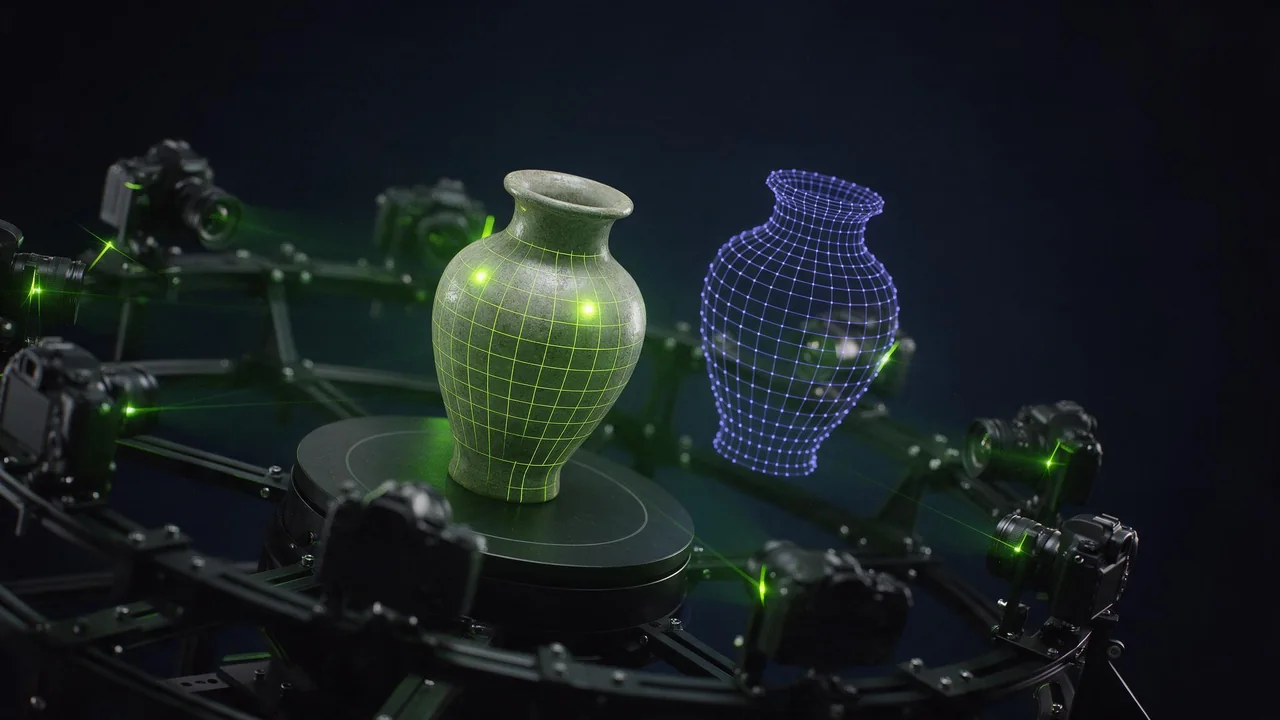
Imagen a 3D tiene una entrada que importa más que cualquier ajuste: la imagen. El modelo lee una sola vista y tiene que adivinar el resto. Una buena imagen hace fácil esa suposición; una mala la deja al azar. Esta es la lista que conviene repasar antes de gastar un render, escrita para Tripo P2 de imagen a 3D, y después los ajustes que merece la pena tocar.
La imagen: siete comprobaciones
- Un solo objeto. Un único sujeto, completo en el encuadre y con margen alrededor. Una esquina cortada se convierte en una esquina que falta en la malla.
- Vista de tres cuartos. De frente es plano, de perfil puro esconde la profundidad. Un tres cuartos algo elevado muestra la parte superior, el frente y un lado, que es lo máximo que el modelo puede llegar a ver.
- Fondo liso. Un fondo plano y neutro. El desorden se fusiona con el objeto.
- Luz suave y uniforme. Las sombras duras y los brillos intensos se hornean en la textura como si fueran pintura.
- Silueta clara. Las asas finas, las puntas y los lazos abiertos son donde las mallas se desmoronan. Si el contorno está confuso en la imagen, será más confuso en 3D.
- Sin texto ni logotipos que necesites leer. Las letras pequeñas se vuelven marcas borrosas en la superficie.
- Resolución generosa. Píxeles suficientes para que los bordes queden limpios al ampliar. Una imagen borrosa da una malla amorfa.
No hace falta fotografiar nada. Crea la imagen de origen con un modelo de texto a imagen y mete la lista en el prompt.
Foto de producto de una tetera de cerámica pequeña con cuerpo redondeado y pico corto, vista de tres cuartos desde un poco arriba, centrada sobre un fondo gris claro liso, luz de estudio suave y uniforme, sin sombras duras, objeto completo en el encuadre con margen vacío.Un cofre del tesoro de madera estilizado con esquinas de latón, tapa cerrada, vista de tres cuartos, centrado sobre un fondo neutro plano, iluminación difusa y uniforme, silueta limpia, sin texto.Los ajustes que merece la pena tocar
Abre los ajustes avanzados. La mayoría de los valores por defecto son razonables; estos son los que cambian lo que puedes hacer con el archivo.
- Textura y PBR. Desactiva ambas para obtener una malla sin textura si piensas texturizarla tú, y sale más barato. Activa PBR cuando el recurso deba reaccionar a la luz en un motor.
- Calidad de textura. Empieza con el nivel estándar y sube solo para un recurso principal; los niveles más baratos van bien para bloquear una escena.
- Delight. Activado por defecto en la versión de textura más reciente. Elimina la iluminación horneada en la imagen, para que el modelo no arrastre a tu escena las sombras de tu foto.
- Topología de cuádricos. Los cuádricos son más amables con el esculpido y la animación que los triángulos, a costa de un techo de caras más bajo. Elígela si una persona va a editar la malla.
- Límite de caras. Limita el número de polígonos cuando el archivo deba funcionar en un móvil o en un visor web. Si lo dejas vacío, el modelo decide.
- Tamaño automático. Escala el modelo a metros del mundo real, útil para RA y para cualquier cosa que deba encajar con una escena.
- Exportar UV. Déjalo activado si la malla se va a retexturizar o pintar más tarde.
Texto en lugar de imagen
Tripo P2 de texto a 3D toma una descripción y se salta la imagen, con las mismas opciones. Es más rápido de probar y bastante menos predecible. Un buen compromiso es generar unas cuantas imágenes desde texto, elegir la que cumple la lista y enviarla a imagen a 3D.
Una pasada para las texturas
Si la forma es correcta pero la superficie no, no regeneres la malla. Retexturízala. Meshy 7 Retexture toma un modelo existente y materiales nuevos a partir de un prompt o una imagen de referencia, y conserva por defecto el mapeado UV original.
Latón envejecido con cardenillo verde en las grietas, metal cepillado a mano en los bordes, cuerpo de cerámica oscura mate.Dónde falla
Una sola imagen contiene un lado del objeto, y el modelo inventa el otro. Espera que la parte trasera sea plausible y genérica, no exacta. Los detalles finos, las piezas delgadas y todo lo transparente o reflectante no son fiables. El resultado es un buen punto de partida para un prop, una impresión o un prototipo, y no un escaneo medido. Si la parte trasera importa, revísala en un visor antes de construir encima.
Preguntas
¿Qué formato de archivo obtengo?
La página del modelo indica la salida. Las mallas llegan como archivos 3D estándar que se abren en visores, motores y editores habituales; consulta la página del modelo que uses para el formato exacto.
¿Puedo usar una foto de un objeto real?
Sí, siempre que la imagen sea tuya o tengas derecho a usarla. Hazla sobre un fondo liso con luz suave y sigue la misma lista.
¿Por qué mi modelo se ve plano?
Normalmente el origen era una vista frontal directa. Regenera la imagen desde un ángulo de tres cuartos y la forma mejora.