点击生成之前:图生 3D 的图片检查清单
图片变成 3D 网格之前要修好的七件事,以及值得了解的 Tripo P2 设置:纹理、拓扑、面数上限和去光照。
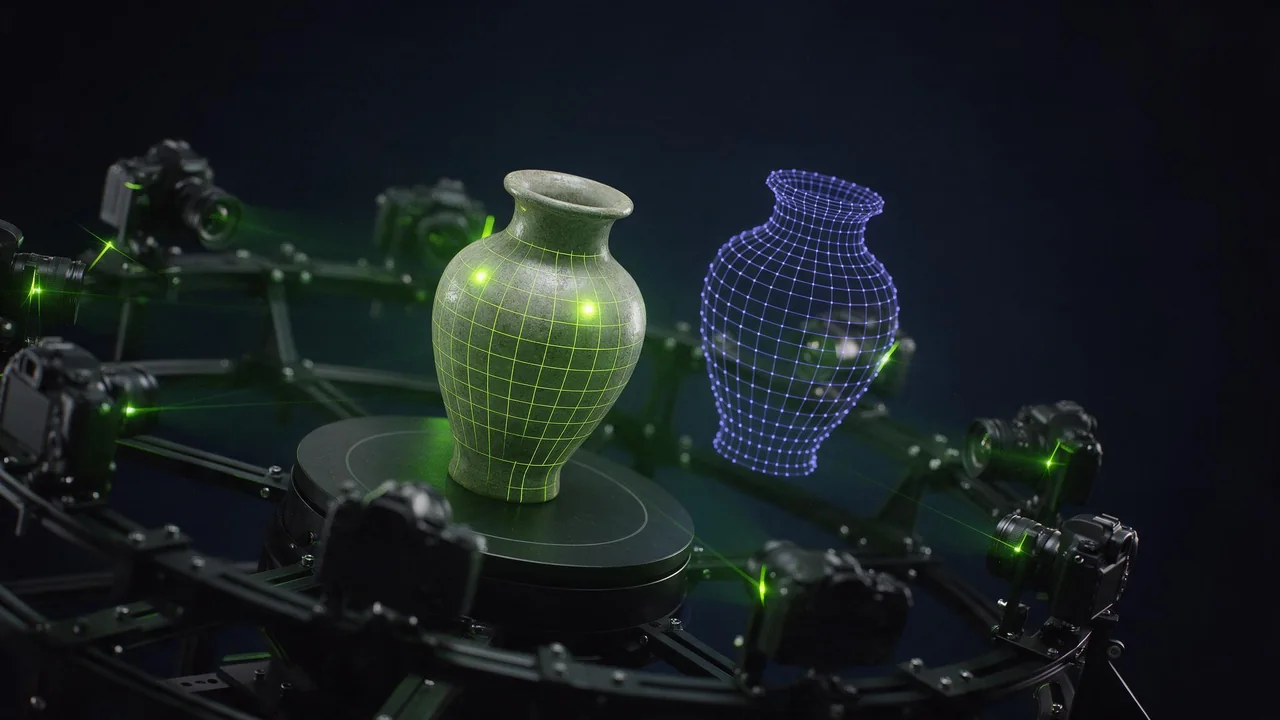
图生 3D 里有一个输入比所有设置都重要:那张图片。模型只读一个视角,其余都得靠猜。好图让猜测变容易,坏图让它变成抛硬币。这是在你花掉一次渲染之前要过一遍的清单,以 Tripo P2 图生 3D 为例来写,后面再讲值得动的设置。
图片:七项检查
- 只有一个物体。单一主体,完整入镜,四周留边。被裁掉的一角,到网格上就是缺了一角。
- 四分之三视角。正面太平,纯侧面又藏住了纵深。略微俯视的四分之三角度能同时看到顶部、正面和一个侧面,这已经是模型能看到的极限了。
- 背景朴素。平整、中性的背景。杂物会被并进物体里。
- 光线柔和均匀。硬阴影和强高光会被当成颜料烘焙进纹理里。
- 轮廓清晰。细把手、尖刺和镂空的环是网格最容易散架的地方。图片里轮廓要是含糊,到了 3D 里只会更糊。
- 不要有需要看清的文字或标志。小字会变成表面上模糊的印记。
- 分辨率充足。像素够多,放大后边缘才干净。模糊的图片只会得到一团一团的网格。
你不必真的去拍照。用文生图模型来做源图,把这份清单直接写进提示词。
提示词
一只小陶瓷茶壶的产品照,圆润的壶身,短短的壶嘴,从略高处以四分之三视角拍摄,居中放在素净的浅灰色背景上,柔和均匀的影棚光,没有强烈的阴影,整个物体入镜,四周留有空白。提示词
一只风格化的木质宝箱,带黄铜包角,盖子合着,四分之三视角,居中放在平整的中性背景上,均匀的漫射光,轮廓干净,没有文字。值得动的设置
打开高级设置。大部分默认值都合理;下面这些会改变你能拿这个文件做什么。
- 纹理与 PBR。打算自己贴图时,两个都关掉得到无纹理的网格,价格也更低。资产需要在引擎里对光线有反应时,再打开 PBR。
- 纹理质量。先用标准档,只有主角资产才往上调;便宜的档位用来搭场景粗模已经够了。
- 去光照(Delight)。最新的纹理版本默认开启。它会去掉图片里烘焙进去的光照,这样你照片里的阴影就不会被带进你的场景。
- 四边形拓扑。四边形比三角形更适合雕刻和动画,代价是面数上限更低。如果会有人来编辑网格,就选它。
- 面数上限。文件要在手机或网页查看器里跑时,限制多边形数量。留空则由模型自己决定。
- 自动尺寸。把模型缩放到真实世界的米制,对 AR 和任何要和场景对得上的东西很有用。
- 导出 UV。如果网格之后要重新贴图或绘制,就保持开启。
用文字代替图片
Tripo P2 文生 3D 接收一段描述,跳过图片这一步,选项相同。试起来更快,但明显更难预测。比较好的折中是:先用文字生成几张静态图,挑出满足清单的那张,再送去图生 3D。
单独一遍处理纹理
如果形状对了,表面不对,别重新生成网格,重新贴图就行。Meshy 7 Retexture 接收现有模型,再用提示词或参考图给出新的材质,默认保留原来的 UV 映射。
提示词
做旧的黄铜,缝隙里有绿色铜锈,边缘是手工拉丝的金属,深色哑光陶瓷本体。哪里会出问题
一张图只包含物体的一面,另一面是模型编出来的。背面会合理但泛泛,不要指望准确。精细的细节、细小的部件,以及任何透明或反光的东西都不可靠。结果是道具、打印或原型的扎实起点,而不是实测扫描。如果背面很重要,在它的基础上继续做之前,先在查看器里检查一下。
常见问题
我会拿到什么文件格式?
模型页面会列出输出。网格是标准的 3D 文件,能在常见的查看器、引擎和编辑器里打开;具体格式请看你所用模型的页面。
可以用真实物体的照片吗?
可以,前提是照片是你拍的,或者你有权使用。在素净背景、柔和光线下拍摄,同样适用这份清单。
为什么我的模型看起来很扁?
通常是因为源图是正面直拍。换成四分之三角度重新生成图片,形体就会改善。
#3D#图生 3D#指南