Un video turntable di prodotto da una sola foto, dall'inizio alla fine
Da una foto di prodotto a una rotazione a 360 gradi in loop: sfondo, formulazione, primo e ultimo fotogramma, velocità, etichette stabili e quando serve il 3D.
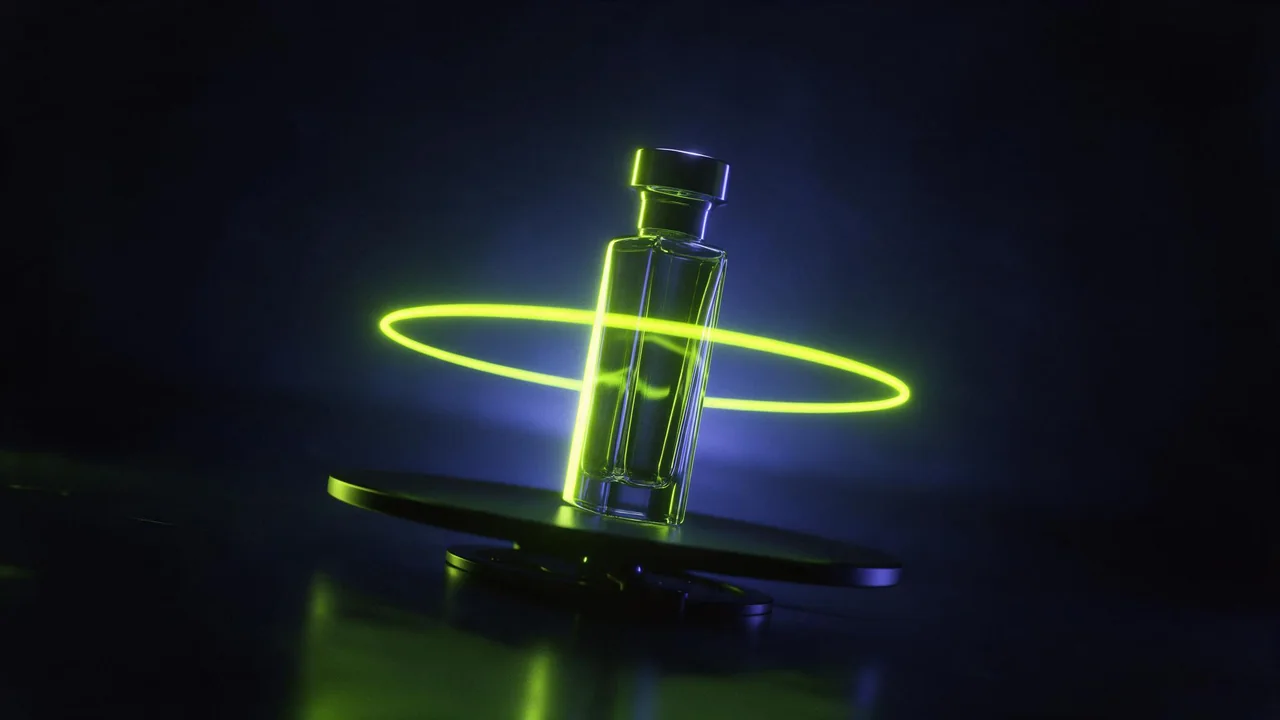
Una clip turntable è il video di prodotto più richiesto che esista: l'oggetto gira una volta su se stesso, lo sfondo resta fermo e l'ultimo fotogramma incontra il primo, così la clip può andare in loop all'infinito su una pagina di negozio. Sembra semplice, ed è uno degli shot più facili da riuscire, a patto di trattarlo come un prodotto finito con regole proprie e non come un generico movimento di camera. Questo è tutto il lavoro, dalla foto di un prodotto a una clip che puoi pubblicare.
1. Parti da un'immagine che il modello possa far ruotare
Tutto ciò che il modello video sa del prodotto viene dal primo fotogramma. Più è pulito, meno deve indovinare mentre l'oggetto gira.
- Sfondo semplice. Un bianco, un grigio o un morbido gradiente uniforme. Una stanza affollata viene trascinata insieme al prodotto.
- Centrato, con margine. Il prodotto al centro e spazio vuoto su ogni lato, così nulla esce dall'inquadratura quando il lato più largo ruota in avanti.
- Etichetta frontale rivolta verso di te. Il primo fotogramma è l'unica vista che il modello copia esattamente. Mettici il lato che conta.
- Luce morbida e uniforme. I riflessi duri scivolano sulla superficie mentre gira e si leggono come sfarfallio.
Se la tua foto è su un tavolo da cucina, ritagliala prima con un rimuovi sfondo, poi metti il ritaglio su un colore semplice prima di animarlo. Un'area trasparente non è uno sfondo per un modello video; dagliene uno vero.
2. L'oggetto gira, o la camera orbita
Ci sono due modi di descrivere una rotazione, e producono clip diverse. In uno shot turntable il prodotto ruota su una piattaforma e la camera è bloccata, quindi lo sfondo non si muove mai. In un'orbita la camera viaggia attorno a un prodotto fermo, quindi lo sfondo scorre via dietro. Per un loop da negozio chiedi il turntable: uno sfondo statico è ciò che rende invisibile la giunzione.
La bottiglia ruota lentamente su un piatto girevole, un giro completo per tutta la clip a velocità costante. Camera statica, bloccata su un treppiede. Sfondo da studio semplice grigio chiaro, luce morbida e uniforme. La bottiglia è rigida e mantiene esattamente la sua forma e la sua etichetta.La camera orbita lentamente attorno alla sneaker all'altezza del tavolo, mantenendola al centro, un arco fluido attorno alla scarpa. La sneaker resta ferma su un plinto di cemento, calda luce di finestra da sinistra.Se il vocabolario dei movimenti ti è nuovo, la guida ai movimenti di camera copre il resto. Qui ci servono solo questi due.
3. Fissa il primo e l'ultimo fotogramma
È il trucco che crea il loop. Kling V4.0 da immagine a video accetta un primo fotogramma, un ultimo fotogramma facoltativo e keyframe facoltativi nel mezzo. Dagli la stessa foto del prodotto come primo e ultimo fotogramma, e la clip deve finire dove è iniziata. Il prompt di movimento deve allora solo descrivere la rotazione.
I keyframe sono il modo per impedire al modello di inventare il retro. Se hai scatti del lato e del retro, aggiungili come keyframe intermedi nell'ordine in cui il prodotto li mostrerebbe girando. Il modello passa allora per le tue viste reali invece di indovinare. Lo stesso modello ti permette di scegliere la durata e il formato, o di lasciare che il formato segua il tuo primo fotogramma; un'inquadratura quadrata si adatta alla maggior parte delle griglie di negozio, una verticale alle storie.
Se hai più immagini del prodotto ma nessuna è un fotogramma iniziale pulito, Kling V4.0 da riferimento a video costruisce una nuova clip da immagini di riferimento che nomini nel prompt come @Image1, @Image2 e così via. Hai più libertà sull'ambientazione e meno controllo sul primo e ultimo fotogramma esatti, quindi il loop è più difficile da chiudere. Usalo per uno shot eroe, e la strada del primo e ultimo fotogramma per il loop.
@Image1 è il prodotto, @Image2 è la sua etichetta posteriore. Il barattolo gira una volta su un piatto girevole di marmo bianco, camera statica, mostrando il fronte, poi l'etichetta posteriore da @Image2, poi di nuovo il fronte. Luce uniforme da studio.4. Scegli una velocità prima di una durata
Una clip turntable è una rivoluzione, quindi la durata che scegli è la velocità. Una clip breve con un giro completo è una rotazione veloce, e veloce è dove le etichette sbavano e i bordi ondeggiano. Scegli una rotazione lenta e costante, poi la durata che la permette. Scrivi «un giro completo per tutta la clip» e «velocità costante» nel prompt, perché un modello lasciato a sé ama accelerare a metà e rallentare alla fine, il che si vede come un intoppo quando la clip va in loop.
Trova la velocità prima con un passaggio economico. P-Video-2 da immagine a video ha un'opzione bozza per anteprime veloci e di qualità inferiore e un campo seed, così puoi provare alcune formulazioni e tenere il seed di quella che gira bene prima di spendere sulla clip finita.
5. Mantieni stabili etichetta e forma
- Di' rigido. «La bottiglia è rigida e mantiene la sua forma esatta» ferma il leggero «respiro» che i modelli video aggiungono a tutto ciò che animano.
- Tieni il testo grande e semplice. Un logo marcato sopravvive a una rotazione; un paragrafo di ingredienti diventa segni sfumati appena lascia il fronte.
- Un prodotto per clip. Due oggetti su un turntable raddoppiano ciò che può derivare.
- Per ora evita vetro e cromature. I riflessi e i liquidi trasparenti cambiano a ogni angolo, e il modello non sa distinguerli dal prodotto.
- Controlla la vista laterale. Scorri al quarto di giro in cui il prodotto è più stretto. Se la forma si rompe da qualche parte, si rompe lì.
Quando un modello 3D e un render battono un modello video
Un modello video dipinge una rotazione convincente; non conosce l'oggetto. Quando ti serve lo stesso prodotto da angolazioni esatte più volte, un modello 3D è la fonte migliore. Costruisci la mesh con Tripo P2 da immagine a 3D da una foto, o con Meshy 7.1 da più immagini a 3D da alcune viste dello stesso oggetto, scarica il file e fallo ruotare in qualsiasi visualizzatore o editor 3D. Il render di un modello reale va in loop perfettamente per definizione, perché l'ultimo fotogramma è letteralmente il primo.
- Scegli il 3D per un catalogo di molti angoli, un visualizzatore interattivo o AR su una pagina prodotto, un retro che deve essere corretto o una serie di clip che devono combaciare esattamente.
- Scegli il video per una singola clip eroe per un feed, un'etichetta frontale che deve restare nitida come la foto o materiali morbidi come il tessuto che le mesh appiattiscono.
La checklist per le immagini da immagine a 3D spiega come preparare la foto per quella strada.
Dove si rompe
Senza una vista posteriore, il retro è inventato: plausibile, generico e probabilmente non il tuo prodotto. Un primo e un ultimo fotogramma identici rendono probabile un loop, non garantito; un piccolo salto alla giunzione capita comunque, e togliere qualche fotogramma alla fine di solito lo risolve. Scritte minuscole, vetro e tutto ciò che somiglia a uno specchio restano inaffidabili a ogni velocità. Se la clip andrà su una pagina prodotto che promette ciò che il cliente riceverà, controlla ogni fotogramma con la cosa reale.
Domande
Posso creare il loop da una sola foto?
Sì. Usa la stessa foto come primo e ultimo fotogramma, descrivi una rotazione lenta a velocità costante e il modello deve chiudere il cerchio. Aggiungere una vista posteriore come keyframe rende fedele il lato nascosto.
Perché la mia etichetta si scioglie a metà rotazione?
Di solito la rotazione è troppo veloce per la durata della clip, o il testo è troppo piccolo. Rallenta la rotazione con una durata maggiore, di' che l'oggetto è rigido e limita il testo visibile a un logo grande.
Turntable o orbita per una pagina di negozio?
Turntable. Una camera bloccata e uno sfondo fermo rendono invisibile la giunzione quando la clip va in loop. Usa un'orbita quando vuoi che l'ambiente si muova, come in uno shot lifestyle.