Ein Drehteller-Produktvideo aus einem einzigen Foto, von Anfang bis Ende
Mach aus einem Produktfoto eine saubere 360-Drehung im Loop: Hintergrund, Wortwahl, erstes und letztes Bild, Tempo, ruhige Etiketten und wann 3D besser ist.
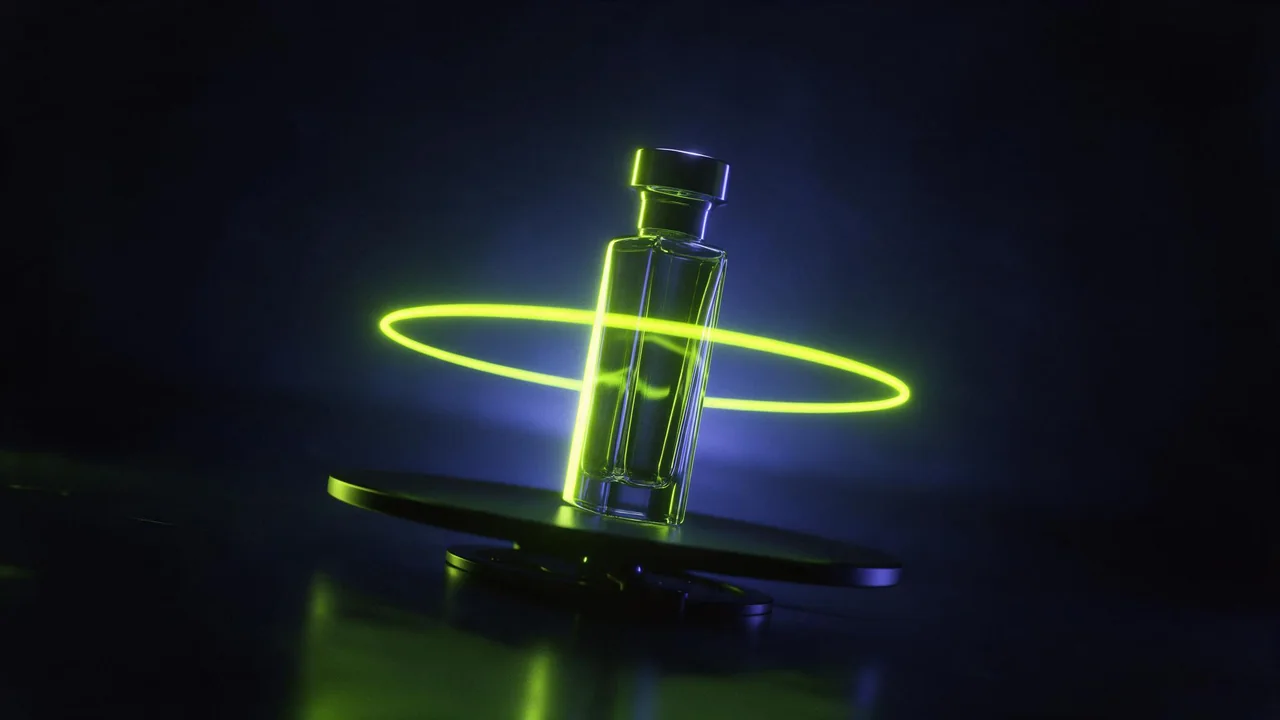
Der Drehteller-Clip ist das meistgewünschte Produktvideo überhaupt: Das Objekt dreht sich einmal auf der Stelle, der Hintergrund bleibt stehen, und das letzte Bild trifft auf das erste, sodass der Clip auf einer Shopseite endlos laufen kann. Das sieht einfach aus und ist tatsächlich eine der leichteren Einstellungen, solange du sie als eigenes Ergebnis mit eigenen Regeln behandelst und nicht als beliebige Kamerabewegung. Hier ist der ganze Ablauf, vom Produktfoto bis zum Clip, den du veröffentlichen kannst.
1. Beginne mit einem Bild, das das Modell drehen kann
Alles, was das Videomodell über das Produkt weiß, stammt aus dem ersten Bild. Je sauberer es ist, desto weniger muss das Modell raten, während sich das Objekt dreht.
- Schlichter Hintergrund. Flaches Weiß, Grau oder ein weicher Verlauf. Ein voller Raum wird mit dem Produkt mitgezogen.
- Zentriert, mit Rand. Das Produkt in der Mitte und freier Platz auf allen Seiten, damit nichts aus dem Bild ragt, wenn die breiteste Seite nach vorn kommt.
- Etikett zu dir. Das erste Bild ist die einzige Ansicht, die das Modell exakt übernimmt. Zeig dort die Seite, auf die es ankommt.
- Weiches, gleichmäßiges Licht. Harte Glanzlichter wandern beim Drehen über die Oberfläche und wirken wie Flackern.
Steht dein Produkt auf dem Küchentisch, stell es zuerst mit einem Hintergrund-Entferner frei und setz den Ausschnitt dann auf eine schlichte Farbe, bevor du ihn animierst. Ein transparenter Bereich ist für ein Videomodell kein Hintergrund; gib ihm einen echten.
2. Das Objekt dreht sich, oder die Kamera kreist
Eine Drehung lässt sich auf zwei Arten beschreiben, und beide ergeben unterschiedliche Clips. Beim Drehteller rotiert das Produkt auf einer Plattform und die Kamera steht fest, der Hintergrund bewegt sich also nie. Beim Orbit fährt die Kamera um ein stillstehendes Produkt herum, und der Hintergrund zieht dahinter vorbei. Für einen Shop-Loop nimm den Drehteller: Erst der statische Hintergrund macht den Übergang unsichtbar.
Der Flakon dreht sich langsam auf einem Drehteller, eine volle Umdrehung über den ganzen Clip mit konstanter Geschwindigkeit. Statische Kamera, fest auf dem Stativ. Schlichter hellgrauer Studiohintergrund, weiches, gleichmäßiges Licht. Der Flakon ist starr und behält exakt seine Form und sein Etikett.Die Kamera kreist langsam auf Tischhöhe um den Sneaker und hält ihn in der Mitte, ein ruhiger Bogen um den Schuh. Der Sneaker steht still auf einem Betonsockel, warmes Fensterlicht von links.Wenn dir die Begriffe für Kamerabewegungen neu sind, deckt der Leitfaden zu Kamerabewegungen den Rest ab. Hier brauchen wir nur diese beiden.
3. Leg erstes und letztes Bild fest
Das ist der Trick, der den Loop macht. Kling V4.0 Bild-zu-Video nimmt ein erstes Bild, optional ein letztes Bild und optional Keyframes dazwischen. Gib ihm dasselbe Produktfoto als erstes und als letztes Bild, und der Clip muss dort enden, wo er begonnen hat. Der Bewegungsprompt beschreibt dann nur noch die Drehung.
Mit Keyframes hinderst du das Modell daran, die Rückseite zu erfinden. Hast du Aufnahmen von der Seite und von hinten, füg sie als Zwischen-Keyframes in der Reihenfolge ein, in der das Produkt sie beim Drehen zeigen würde. Das Modell läuft dann durch deine echten Ansichten, statt zu raten. Beim selben Modell wählst du Dauer und Seitenverhältnis selbst oder lässt das Verhältnis deinem ersten Bild folgen; ein quadratisches Bild passt zu den meisten Shop-Rastern, ein hochformatiges zu Stories.
Hast du mehrere Produktbilder, aber keines taugt als sauberes Startbild, baut Kling V4.0 Referenz-zu-Video einen neuen Clip aus Referenzbildern, die du im Prompt als @Image1, @Image2 und so weiter benennst. Du bekommst mehr Freiheit bei der Umgebung und weniger Kontrolle über das exakte erste und letzte Bild, der Loop lässt sich also schwerer schließen. Nimm es für eine Hero-Aufnahme und den Weg über erstes und letztes Bild für den Loop.
@Image1 ist das Produkt, @Image2 ist sein Rückenetikett. Das Glas dreht sich einmal auf einem Drehteller aus weißem Marmor, statische Kamera, zeigt die Vorderseite, dann das Rückenetikett aus @Image2, dann wieder die Vorderseite. Gleichmäßiges Studiolicht.4. Wähl das Tempo vor der Länge
Ein Drehteller-Clip ist eine einzige Umdrehung, also ist die gewählte Länge das Tempo. Ein kurzer Clip mit einer vollen Drehung ist eine schnelle Drehung, und bei schnellen Drehungen verschmieren Etiketten und Kanten wackeln. Wähl eine langsame, gleichmäßige Drehung und dann die Dauer, die sie ergibt. Schreib „eine volle Umdrehung über den ganzen Clip“ und „konstante Geschwindigkeit“ in den Prompt, denn ein Modell, das du allein lässt, beschleunigt gern in der Mitte und bremst am Ende ab, was beim Loopen als Ruckler auffällt.
Finde das Tempo zuerst in einem günstigen Durchgang. P-Video-2 Bild-zu-Video hat einen Entwurfsschalter für schnelle Vorschauen in geringerer Qualität und ein Seed-Feld. So probierst du ein paar Formulierungen aus und behältst den Seed derjenigen, die richtig dreht, bevor du Geld für den fertigen Clip ausgibst.
5. Halte Etikett und Form stabil
- Sag starr. „Der Flakon ist starr und behält exakt seine Form“ stoppt das sanfte Atmen, das Videomodelle allem hinzufügen, was sie animieren.
- Text groß und einfach halten. Ein kräftiges Logo übersteht eine Drehung; ein Absatz mit Inhaltsstoffen wird zu weichen Flecken, sobald er die Vorderseite verlässt.
- Ein Produkt pro Clip. Zwei Objekte auf einem Drehteller verdoppeln, was verrutschen kann.
- Glas und Chrom vorerst meiden. Spiegelungen und durchsichtige Flüssigkeiten ändern sich mit jedem Winkel, und das Modell kann sie nicht vom Produkt unterscheiden.
- Prüf die Seitenansicht. Spul zur Vierteldrehung, bei der das Produkt am schmalsten ist. Wenn die Form irgendwo bricht, dann dort.
Wann ein 3D-Modell und ein Rendering das Videomodell schlagen
Ein Videomodell malt eine überzeugende Drehung; es kennt das Objekt nicht. Brauchst du dasselbe Produkt immer wieder aus exakten Winkeln, ist ein 3D-Modell die bessere Quelle. Bau das Mesh mit Tripo P2 Bild-zu-3D aus einem Foto oder mit Meshy 7.1 Mehrbild-zu-3D aus ein paar Ansichten desselben Objekts, lad die Datei herunter und dreh sie in einem beliebigen 3D-Viewer oder Editor. Das Rendering eines echten Modells loopt per Definition perfekt, weil das letzte Bild buchstäblich das erste ist.
- Nimm 3D für einen Katalog mit vielen Winkeln, einen interaktiven Viewer oder AR auf einer Produktseite, eine Rückseite, die stimmen muss, oder eine Serie von Clips, die exakt zueinander passen müssen.
- Nimm Video für einen einzelnen Hero-Clip für einen Feed, ein Frontetikett, das so scharf bleiben muss wie auf dem Foto, oder weiche Materialien wie Stoff, die Meshes platt machen.
Die Foto-Checkliste für Bild-zu-3D erklärt, wie du das Foto für diesen Weg vorbereitest.
Wo es bricht
Ohne Rückansicht wird die Rückseite erfunden: plausibel, generisch und vermutlich nicht dein Produkt. Ein gleiches erstes und letztes Bild macht einen Loop wahrscheinlich, aber nicht sicher; ein kleiner Sprung am Übergang kommt trotzdem vor, und ein paar Bilder am Ende abzuschneiden behebt ihn meist. Kleingedrucktes, Glas und alles Spiegelnde bleiben bei jedem Tempo unzuverlässig. Landet der Clip auf einer Produktseite, die verspricht, was die Kundschaft bekommt, vergleiche jedes Bild mit dem echten Produkt.
Fragen
Kann ich den Loop aus einem einzigen Foto machen?
Ja. Nimm dasselbe Foto als erstes und letztes Bild, beschreib eine langsame Drehung mit konstanter Geschwindigkeit, und das Modell muss den Kreis schließen. Eine Rückansicht als Keyframe macht die abgewandte Seite originalgetreu.
Warum zerläuft mein Etikett mitten in der Drehung?
Meist ist die Drehung für die Cliplänge zu schnell oder der Text zu klein. Verlangsame die Drehung mit einer längeren Dauer, sag, dass das Objekt starr ist, und beschränke den sichtbaren Text auf ein großes Logo.
Drehteller oder Orbit für eine Shopseite?
Drehteller. Eine feste Kamera und ein stillstehender Hintergrund machen den Übergang beim Loopen unsichtbar. Nimm einen Orbit, wenn sich die Umgebung bewegen soll, etwa bei einer Lifestyle-Aufnahme.