Um vídeo giratório de produto a partir de uma única foto, do início ao fim
Transforme uma foto de produto em um giro de 360 limpo e em loop: fundo, redação, primeiro e último quadro, velocidade, rótulos estáveis e quando usar 3D.
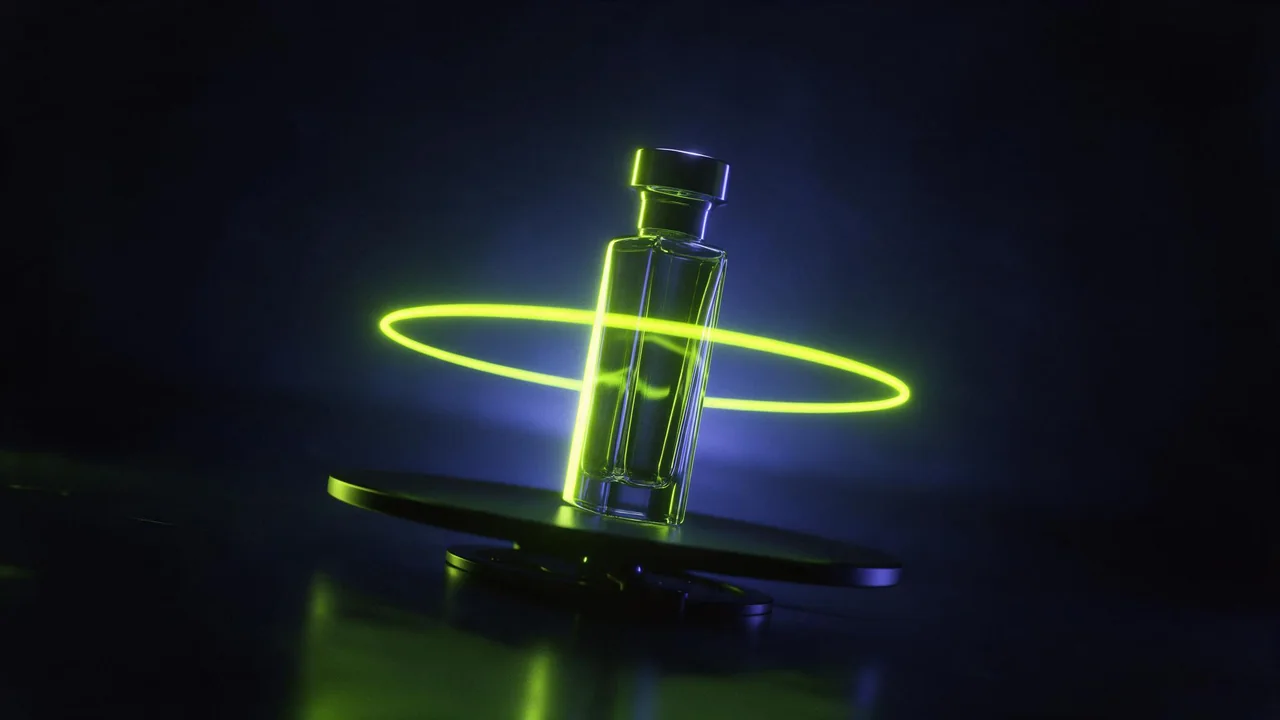
Um clipe de prato giratório é o vídeo de produto mais pedido que existe: o objeto dá uma volta no lugar, o fundo fica parado e o último quadro encontra o primeiro, para que o clipe rode em loop para sempre em uma página de loja. Parece simples, e é um dos planos mais fáceis de acertar, desde que você o trate como uma entrega com regras próprias e não como um movimento de câmera qualquer. Aqui está o trabalho inteiro, de uma foto de produto até um clipe que você pode publicar.
1. Comece com uma imagem que o modelo consiga girar
Tudo o que o modelo de vídeo sabe sobre o produto vem do primeiro quadro. Quanto mais limpo ele for, menos o modelo precisa adivinhar enquanto o objeto gira.
- Fundo liso. Branco, cinza ou um degradê suave. Um ambiente cheio de coisas acaba girando junto com o produto.
- Centralizado, com margem. O produto no meio e espaço vazio em todos os lados, para que nada saia do quadro quando o lado mais largo aparecer.
- Rótulo da frente virado para você. O primeiro quadro é a única vista que o modelo copia com exatidão. Coloque ali o lado que importa.
- Luz suave e uniforme. Reflexos duros deslizam pela superfície durante o giro e parecem cintilação.
Se a sua foto está em cima da mesa da cozinha, recorte o produto primeiro com um removedor de fundo e coloque o recorte sobre uma cor lisa antes de animar. Para um modelo de vídeo, uma área transparente não é um fundo; dê a ele um fundo de verdade.
2. O objeto gira, ou a câmera orbita
Há duas formas de descrever um giro, e elas geram clipes diferentes. Em um plano de prato giratório o produto roda sobre uma plataforma e a câmera fica travada, então o fundo nunca se move. Em uma órbita a câmera se desloca ao redor de um produto parado, então o fundo passa por trás dele. Para um loop de loja, peça o prato giratório: um fundo estático é o que deixa a emenda invisível.
O frasco gira lentamente em um prato giratório, uma volta completa ao longo de todo o clipe em velocidade constante. Câmera estática, travada em um tripé. Fundo de estúdio cinza-claro liso, luz suave e uniforme. O frasco é rígido e mantém exatamente sua forma e seu rótulo.A câmera orbita lentamente ao redor do tênis na altura da mesa, mantendo-o centralizado, em um arco suave ao redor do calçado. O tênis fica parado sobre um pedestal de concreto, luz quente de janela vindo da esquerda.Se o vocabulário de movimentos é novo para você, o guia de movimentos de câmera cobre o resto. Aqui só precisamos destes dois.
3. Fixe o primeiro e o último quadro
Este é o truque que fecha o loop. O Kling V4.0 de imagem para vídeo aceita um primeiro quadro, um último quadro opcional e quadros-chave opcionais entre eles. Use a mesma foto do produto como primeiro e como último quadro, e o clipe terá de terminar onde começou. O prompt de movimento então só descreve o giro.
Os quadros-chave são o jeito de impedir que o modelo invente a parte de trás. Se você tem fotos da lateral e de trás, adicione-as como quadros-chave intermediários na ordem em que o produto as mostraria ao girar. Assim o modelo passa pelas suas vistas reais em vez de adivinhar. O mesmo modelo deixa você escolher a duração e a proporção, ou deixar a proporção seguir o primeiro quadro; um quadro quadrado combina com a maioria das grades de loja, e um vertical, com stories.
Se você tem várias fotos do produto mas nenhuma serve como quadro inicial limpo, o Kling V4.0 de referência para vídeo cria um clipe novo a partir de imagens de referência que você nomeia no prompt como @Image1, @Image2 e assim por diante. Você ganha liberdade sobre o cenário e perde controle sobre o primeiro e o último quadro exatos, então o loop fica mais difícil de fechar. Use-o para um plano de destaque, e o caminho do primeiro e último quadro para o loop.
@Image1 é o produto, @Image2 é o rótulo de trás. O pote dá uma volta em um prato giratório de mármore branco, câmera estática, mostrando a frente, depois o rótulo de trás de @Image2 e depois a frente de novo. Luz de estúdio uniforme.4. Escolha a velocidade antes da duração
Um clipe de prato giratório é uma volta só, então a duração que você escolhe é a velocidade. Um clipe curto com uma volta completa é um giro rápido, e é na pressa que os rótulos borram e as bordas tremem. Escolha um giro lento e constante e depois a duração que o produz. Escreva "uma volta completa ao longo de todo o clipe" e "velocidade constante" no prompt, porque um modelo deixado por conta própria gosta de acelerar no meio e desacelerar no fim, o que aparece como um tranco quando o clipe repete.
Encontre a velocidade primeiro em uma passada barata. O P-Video-2 de imagem para vídeo tem um botão de rascunho para prévias rápidas de qualidade menor e um campo de seed, então você pode testar algumas redações e guardar a seed da que gira certo antes de gastar no clipe final.
5. Mantenha o rótulo e a forma estáveis
- Diga rígido. "O frasco é rígido e mantém exatamente sua forma" impede aquela respiração leve que os modelos de vídeo acrescentam a tudo o que animam.
- Texto grande e simples. Um logotipo em negrito sobrevive a um giro; um parágrafo de ingredientes vira manchas borradas assim que sai da frente.
- Um produto por clipe. Dois objetos no mesmo prato giratório dobram o que pode se desviar.
- Evite vidro e cromo por enquanto. Reflexos e líquidos transparentes mudam a cada ângulo, e o modelo não consegue distingui-los do produto.
- Confira a vista lateral. Avance até o quarto de volta em que o produto fica mais estreito. Se a forma quebrar em algum lugar, quebra ali.
Quando um modelo 3D e um render vencem um modelo de vídeo
Um modelo de vídeo pinta um giro convincente; ele não conhece o objeto. Quando você precisa do mesmo produto em ângulos exatos várias e várias vezes, um modelo 3D é a fonte melhor. Crie a malha com o Tripo P2 de imagem para 3D a partir de uma foto, ou com o Meshy 7.1 de várias imagens para 3D a partir de algumas vistas do mesmo objeto, baixe o arquivo e gire em qualquer visualizador ou editor 3D. O render de um modelo real fecha o loop perfeitamente por definição, porque o último quadro é literalmente o primeiro.
- Escolha 3D para um catálogo com muitos ângulos, um visualizador interativo ou realidade aumentada na página do produto, uma parte de trás que precisa estar correta ou uma série de clipes que precisam combinar exatamente entre si.
- Escolha vídeo para um único clipe de destaque no feed, um rótulo da frente que precisa ficar tão nítido quanto na foto ou materiais macios como tecido, que as malhas achatam.
O checklist de imagem para 3D explica como preparar a foto para esse caminho.
Onde falha
Sem uma vista de trás, a parte de trás é inventada: plausível, genérica e provavelmente não é o seu produto. Primeiro e último quadros iguais tornam o loop provável, não garantido; um pequeno salto na emenda ainda acontece, e cortar alguns quadros no fim costuma resolver. Letras miúdas, vidro e tudo o que funciona como espelho continuam pouco confiáveis em qualquer velocidade. Se o clipe vai para uma página de produto que promete o que o cliente vai receber, confira cada quadro com o objeto real.
Perguntas
Dá para fazer o loop com uma única foto?
Sim. Use a mesma foto como primeiro e último quadro, descreva uma volta lenta em velocidade constante e o modelo terá de fechar o círculo. Adicionar uma vista de trás como quadro-chave deixa o lado oposto fiel.
Por que meu rótulo derrete no meio do giro?
Em geral o giro está rápido demais para a duração do clipe, ou o texto é pequeno demais. Deixe o giro mais lento com uma duração maior, diga que o objeto é rígido e limite o texto visível a um logotipo grande.
Prato giratório ou órbita para uma página de loja?
Prato giratório. Uma câmera travada e um fundo parado deixam a emenda invisível quando o clipe repete. Use uma órbita quando quiser que o cenário se mova, como em uma foto de estilo de vida.