एक फ़ोटो से प्रोडक्ट टर्नटेबल वीडियो, शुरू से आखिर तक
एक प्रोडक्ट फ़ोटो को लूप होने वाले साफ़ 360 स्पिन में बदलिए: बैकड्रॉप, शब्द, पहला और आखिरी फ्रेम, गति, स्थिर लेबल, और कब 3D बेहतर रास्ता है।
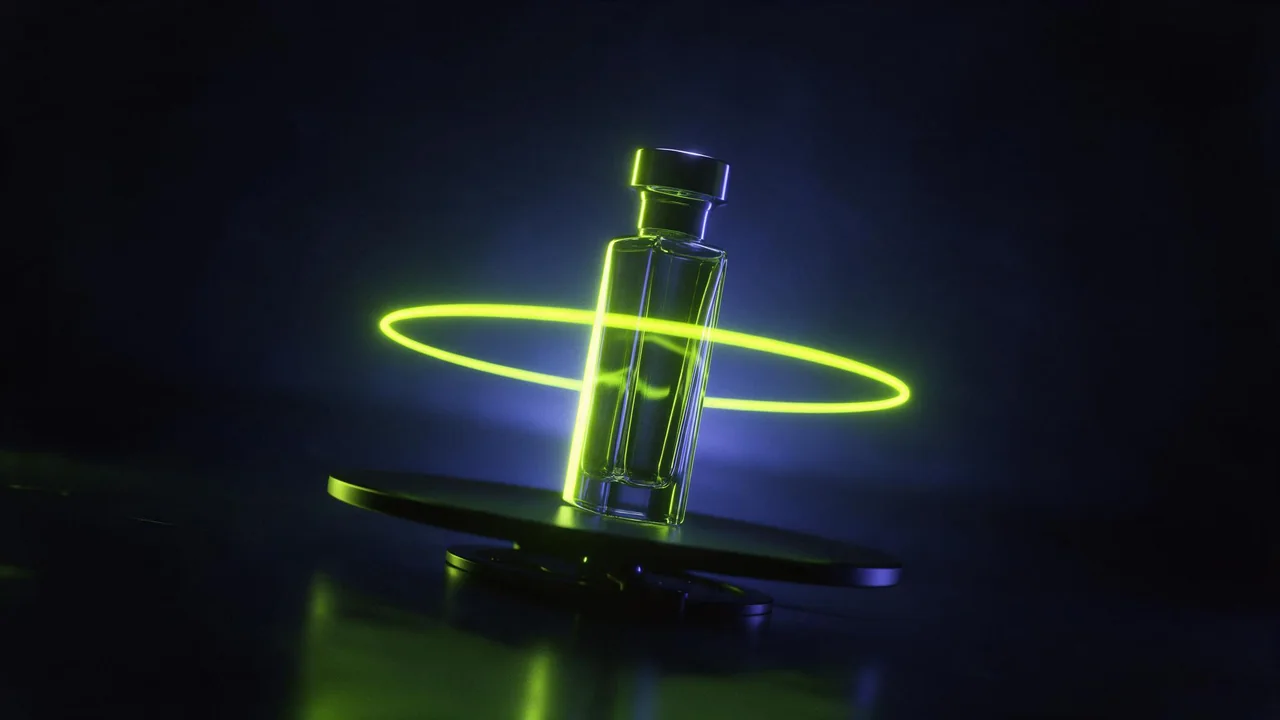
टर्नटेबल क्लिप सबसे ज़्यादा माँगा जाने वाला प्रोडक्ट वीडियो है: चीज़ अपनी जगह पर एक बार घूमती है, बैकग्राउंड वहीं टिका रहता है, और आखिरी फ्रेम पहले से मिल जाता है ताकि क्लिप शॉप पेज पर हमेशा लूप होती रहे। देखने में यह आसान है, और सही बैठाने में भी आसान शॉट्स में से है, बशर्ते आप इसे अपने नियमों वाली एक डिलीवरेबल मानें, कोई आम कैमरा मूव नहीं। यह रहा पूरा काम, एक प्रोडक्ट फ़ोटो से लेकर प्रकाशित करने लायक क्लिप तक।
1. ऐसी तस्वीर से शुरू कीजिए जिसे मॉडल घुमा सके
वीडियो मॉडल प्रोडक्ट के बारे में जो कुछ जानता है, वह पहले फ्रेम से आता है। वह फ्रेम जितना साफ़ होगा, चीज़ के घूमते समय मॉडल को उतना कम अंदाज़ा लगाना पड़ेगा।
- सादा बैकड्रॉप। सपाट सफ़ेद, ग्रे या हल्का ग्रेडिएंट। भरा-पूरा कमरा प्रोडक्ट के साथ-साथ घिसटता चला जाता है।
- बीच में, किनारों पर जगह के साथ। प्रोडक्ट बीच में और हर तरफ़ खाली जगह, ताकि सबसे चौड़ा हिस्सा सामने आने पर कुछ भी फ्रेम से बाहर न जाए।
- सामने का लेबल आपकी ओर। पहला फ्रेम वह इकलौता व्यू है जिसे मॉडल हूबहू कॉपी करता है। जो हिस्सा मायने रखता है, उसे वहीं रखिए।
- नरम, एकसार रोशनी। तेज़ हाइलाइट घूमती सतह पर फिसलते हैं और टिमटिमाहट जैसे दिखते हैं।
अगर आपकी फ़ोटो रसोई की मेज़ पर ली गई है, तो पहले बैकग्राउंड रिमूवर से उसे काटकर अलग कीजिए, फिर एनिमेट करने से पहले कटआउट को किसी सादे रंग पर रखिए। वीडियो मॉडल के लिए पारदर्शी हिस्सा बैकड्रॉप नहीं होता; उसे असली बैकड्रॉप दीजिए।
2. चीज़ घूमती है, या कैमरा चक्कर लगाता है
स्पिन का वर्णन करने के दो तरीके हैं, और दोनों अलग क्लिप देते हैं। टर्नटेबल शॉट में प्रोडक्ट एक प्लेटफ़ॉर्म पर घूमता है और कैमरा लॉक्ड रहता है, इसलिए बैकड्रॉप कभी नहीं हिलता। ऑर्बिट में कैमरा स्थिर प्रोडक्ट के चारों ओर चलता है, इसलिए पीछे का बैकग्राउंड सरकता जाता है। शॉप लूप के लिए टर्नटेबल माँगिए: स्थिर बैकग्राउंड ही जोड़ को अदृश्य बनाता है।
बोतल टर्नटेबल पर धीरे-धीरे घूमती है, पूरी क्लिप में स्थिर गति से एक पूरा चक्कर। कैमरा स्थिर, तिपाई पर लॉक्ड। सादा हल्का ग्रे स्टूडियो बैकग्राउंड, नरम एकसार रोशनी। बोतल ठोस है और अपना ठीक-ठीक आकार और लेबल बनाए रखती है।कैमरा मेज़ की ऊँचाई पर स्नीकर के चारों ओर धीरे से ऑर्बिट (orbit) करता है, उसे केंद्र में रखते हुए, जूते के चारों ओर एक सहज चाप। स्नीकर कंक्रीट के चबूतरे पर स्थिर है, बाईं ओर से खिड़की की गर्म रोशनी।अगर कैमरा मूव की शब्दावली आपके लिए नई है, तो कैमरा मूव गाइड बाकी सब बताती है। यहाँ हमें बस यही दो चाहिए।
3. पहला और आखिरी फ्रेम तय कर दीजिए
लूप बनाने की तरकीब यही है। Kling V4.0 इमेज-टू-वीडियो एक पहला फ्रेम, एक वैकल्पिक आखिरी फ्रेम और बीच में वैकल्पिक कीफ़्रेम लेता है। वही प्रोडक्ट फ़ोटो पहले और आखिरी दोनों फ्रेम के रूप में दीजिए, और क्लिप को वहीं खत्म होना पड़ेगा जहाँ से शुरू हुई थी। तब मोशन प्रॉम्प्ट को बस घूमने का वर्णन करना होता है।
कीफ़्रेम ही मॉडल को पिछला हिस्सा गढ़ने से रोकते हैं। अगर आपके पास बगल और पीछे के शॉट हैं, तो उन्हें बीच के कीफ़्रेम के रूप में उसी क्रम में जोड़िए जिसमें घूमते समय प्रोडक्ट उन्हें दिखाएगा। तब मॉडल अंदाज़ा लगाने के बजाय आपके असली व्यू से होकर गुज़रता है। यही मॉडल आपको अवधि और आस्पेक्ट रेशियो चुनने देता है, या रेशियो को पहले फ्रेम के हिसाब से चलने देता है; चौकोर फ्रेम ज़्यादातर शॉप ग्रिड पर जँचता है, लंबा फ्रेम स्टोरीज़ पर।
अगर आपके पास प्रोडक्ट की कई तस्वीरें हैं पर उनमें से कोई भी साफ़ शुरुआती फ्रेम नहीं है, तो Kling V4.0 रेफ़रेंस-टू-वीडियो रेफ़रेंस इमेज से नई क्लिप बनाता है, जिन्हें आप प्रॉम्प्ट में @Image1, @Image2 वगैरह नाम से बुलाते हैं। सेटिंग पर आपको ज़्यादा आज़ादी मिलती है और ठीक पहले व आखिरी फ्रेम पर कम कंट्रोल, इसलिए लूप बंद करना मुश्किल होता है। इसे हीरो शॉट के लिए इस्तेमाल कीजिए, और लूप के लिए पहले-और-आखिरी-फ्रेम वाला रास्ता।
@Image1 प्रोडक्ट है, @Image2 उसका पिछला लेबल है। जार सफ़ेद संगमरमर के टर्नटेबल पर एक बार घूमता है, कैमरा स्थिर, पहले सामने का हिस्सा, फिर @Image2 वाला पिछला लेबल, फिर दोबारा सामने का हिस्सा दिखाते हुए। एकसार स्टूडियो रोशनी।4. लंबाई से पहले गति चुनिए
टर्नटेबल क्लिप एक चक्कर होती है, इसलिए आप जो लंबाई चुनते हैं वही गति है। पूरे चक्कर वाली छोटी क्लिप तेज़ स्पिन है, और तेज़ी में ही लेबल धुंधलाते हैं और किनारे डगमगाते हैं। धीमा, स्थिर चक्कर चुनिए, फिर वह अवधि चुनिए जो उसे दे। प्रॉम्प्ट में "पूरी क्लिप में एक पूरा चक्कर" और "स्थिर गति" लिखिए, क्योंकि अकेला छोड़ा गया मॉडल बीच में तेज़ होना और आखिर में धीमा पड़ना पसंद करता है, जो क्लिप के लूप होने पर झटके की तरह दिखता है।
गति पहले सस्ते पास में खोजिए। P-Video-2 इमेज-टू-वीडियो में तेज़, कम क्वालिटी वाले प्रीव्यू के लिए ड्राफ़्ट टॉगल और एक सीड फ़ील्ड है, ताकि आप कुछ शब्दावलियाँ आज़माकर, फ़ाइनल क्लिप पर खर्च करने से पहले, सही घूमने वाली का सीड रख सकें।
5. लेबल और आकार स्थिर रखिए
- ठोस लिखिए। "बोतल ठोस है और अपना ठीक-ठीक आकार बनाए रखती है" उस हल्की साँस लेने जैसी हरकत को रोकता है जो वीडियो मॉडल हर एनिमेट की गई चीज़ में जोड़ देते हैं।
- टेक्स्ट बड़ा और सरल रखिए। मोटा लोगो चक्कर झेल जाता है; सामग्री की सूची वाला पैराग्राफ़ सामने से हटते ही धुंधले निशानों में बदल जाता है।
- एक क्लिप में एक प्रोडक्ट। एक टर्नटेबल पर दो चीज़ें भटकने वाली चीज़ों को दोगुना कर देती हैं।
- फ़िलहाल काँच और क्रोम से बचिए। प्रतिबिंब और पारदर्शी तरल हर कोण पर बदलते हैं, और मॉडल उन्हें प्रोडक्ट से अलग नहीं पहचान पाता।
- बगल का व्यू जाँचिए। उस चौथाई चक्कर तक स्क्रब कीजिए जहाँ प्रोडक्ट सबसे पतला दिखता है। अगर आकार कहीं टूटता है, तो वहीं टूटता है।
जब 3D मॉडल और रेंडर वीडियो मॉडल से बेहतर हैं
वीडियो मॉडल यकीन दिलाने वाला स्पिन पेंट करता है; वह चीज़ को जानता नहीं। जब आपको वही प्रोडक्ट बार-बार ठीक-ठीक कोणों से चाहिए, तो 3D मॉडल बेहतर स्रोत है। एक फ़ोटो से Tripo P2 इमेज-टू-3D के साथ, या उसी चीज़ के कुछ व्यू से Meshy 7.1 मल्टी-इमेज-टू-3D के साथ मेश बनाइए, फ़ाइल डाउनलोड कीजिए और उसे किसी भी 3D व्यूअर या एडिटर में घुमाइए। असली मॉडल का रेंडर परिभाषा से ही पूरी तरह लूप होता है, क्योंकि आखिरी फ्रेम सचमुच पहला ही होता है।
- 3D चुनिए कई कोणों वाले कैटलॉग, प्रोडक्ट पेज पर इंटरैक्टिव व्यूअर या AR, ऐसे पिछले हिस्से के लिए जो सही होना ही चाहिए, या ऐसी क्लिप-सीरीज़ के लिए जो आपस में हूबहू मेल खानी चाहिए।
- वीडियो चुनिए फ़ीड के लिए एक हीरो क्लिप, ऐसे सामने के लेबल के लिए जो फ़ोटो जितना ही तीखा रहना चाहिए, या कपड़े जैसी नरम सामग्री के लिए जिसे मेश सपाट कर देते हैं।
उस रास्ते के लिए फ़ोटो कैसे तैयार करें, यह इमेज-टू-3D तस्वीर चेकलिस्ट बताती है।
यह कहाँ टूटता है
पीछे का व्यू न हो तो पिछला हिस्सा गढ़ा जाता है: विश्वसनीय, आम-सा और शायद आपका प्रोडक्ट नहीं। मेल खाते पहले और आखिरी फ्रेम लूप को संभावित बनाते हैं, पक्का नहीं; जोड़ पर छोटी छलाँग फिर भी आ जाती है, और आखिर के कुछ फ्रेम काट देने से वह आमतौर पर ठीक हो जाती है। बारीक अक्षर, काँच और आईने जैसी कोई भी चीज़ हर गति पर अविश्वसनीय रहती है। अगर क्लिप ऐसे प्रोडक्ट पेज पर जा रही है जो ग्राहक को मिलने वाली चीज़ का वादा करता है, तो हर फ्रेम असली चीज़ से मिलाकर जाँचिए।
सवाल
क्या एक ही फ़ोटो से लूप बन सकता है?
हाँ। वही फ़ोटो पहले और आखिरी फ्रेम के रूप में इस्तेमाल कीजिए, स्थिर गति से एक धीमे चक्कर का वर्णन कीजिए, और मॉडल को घेरा बंद करना ही पड़ेगा। पीछे का व्यू कीफ़्रेम के रूप में जोड़ने से दूर वाला हिस्सा भी सही बनता है।
मेरा लेबल चक्कर के बीच में पिघल क्यों जाता है?
आमतौर पर क्लिप की लंबाई के हिसाब से चक्कर बहुत तेज़ होता है, या टेक्स्ट बहुत छोटा होता है। लंबी अवधि से चक्कर धीमा कीजिए, लिखिए कि चीज़ ठोस है, और दिखने वाले टेक्स्ट को एक बड़े लोगो तक सीमित रखिए।
शॉप पेज के लिए टर्नटेबल या ऑर्बिट?
टर्नटेबल। लॉक्ड कैमरा और स्थिर बैकग्राउंड क्लिप के लूप होने पर जोड़ को अदृश्य बना देते हैं। ऑर्बिट तब इस्तेमाल कीजिए जब आप चाहते हैं कि सेटिंग हिले, जैसे किसी लाइफ़स्टाइल शॉट में।