1枚の静止画からAI動画で作るロゴリビール
きれいなロゴ画像1枚をAI動画で短いリビールに。素材を整え、スタイルを選び、マークを崩さず、尺を決めて音を付ける手順を解説します。
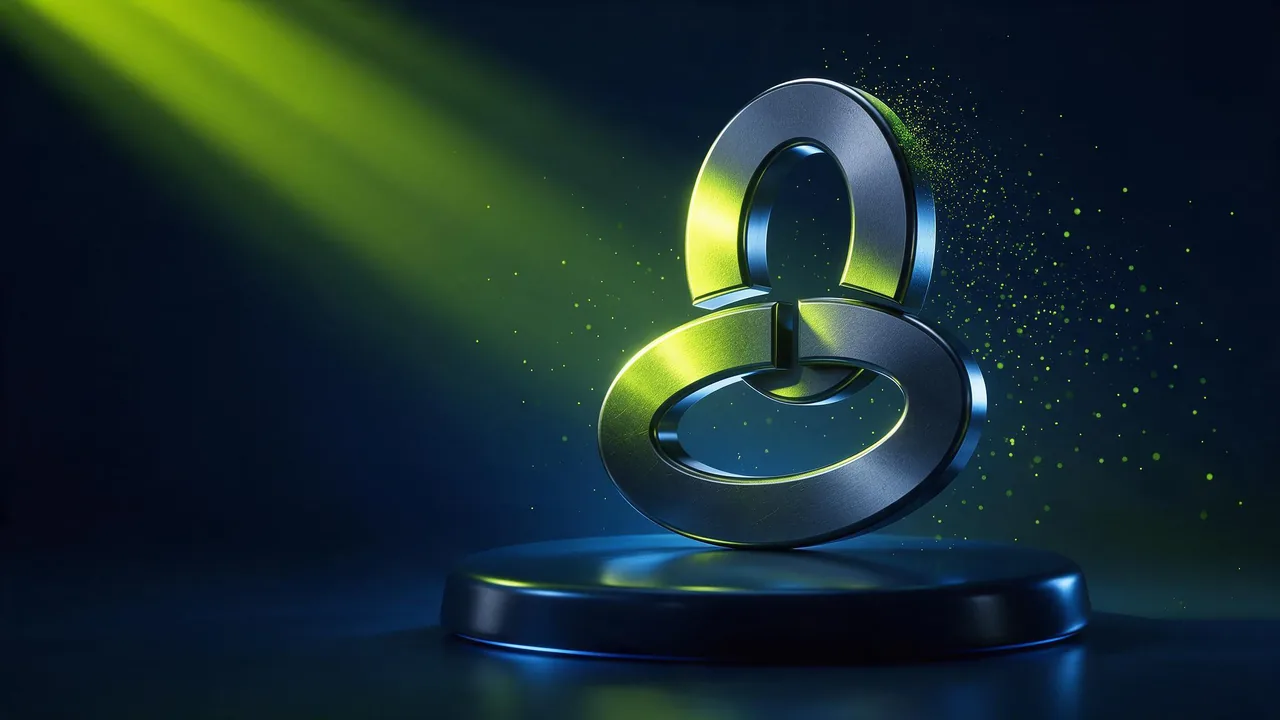
ロゴリビールは、あなたが作るなかで最も短い映像です。暗い画面、何かが起き、マークが現れて、読めるだけの時間くっきりと静止する。制作会社はこれをモーションソフトで手作りします。画像から動画のモデルなら、ロゴの画像1枚から良いものが作れます。ただし条件があり、ロゴだけは決して変わってはいけないものとして扱うことです。
その最後の部分こそが技術のすべてです。動画モデルは平気で文字を曲げ、線を足し、2つ目のシンボルを作り出します。この記事はそれを止めるためのものです。静止画の準備のしかた、モデルが得意なリビールのスタイル、そしてマークを入れたときとまったく同じ姿で出てくるように何を固定するかを扱います。
プロンプトを書く前に静止画を整える
モデルは見たものを動かします。雑なファイルは読み違える材料を増やすだけなので、まず5分だけ画像に時間をかけましょう。
- 無地の背景。 暗色か明色の単色1つにし、マークの後ろに質感もグラデーションも置きません。にぎやかな背景はモデルに背景を動かさせ、マークも一緒に動いてしまいます。
- 十分な余白。 ロゴを中央に、画面幅の約3分の1の大きさで置き、四方に何もない空間を残します。リビールには起きるための場所が必要で、端に触れたマークは切れたり引き伸ばされたりしがちです。
- 画面の形を先に決める。 後でクリップをトリミングするのではなく、必要な形(動画のイントロなら横長、ストーリーなら縦長)で静止画を書き出します。違いは縦長か横長かで解説しています。
- 高コントラスト、高解像度。 細い線や小さな文字から崩れが始まります。ロゴに長いタグラインがあるなら静止画からは外し、編集ソフトで足しましょう。
手元に小さいかぼやけたロゴしかないなら、まずきれいな静止画として作り直してください。静止画は€0.40からで、シャープな素材こそがシャープなリビールへのいちばん安い近道です。
動画モデルに向いた5つのリビールスタイル
1つ選んでください。下のどのスタイルも、完成したロゴで終わる1つの出来事で、それこそモデルが得意とする形です。
- 光のスイープ。 光の帯が左から右へマークを横切り、照らされた状態で残します。いちばん落ち着いていて、いちばん安全な選択です。ロゴがほとんど動かなくて済むからです。帯をなめらかに保つ言葉はちらつきのない光の変化にあります。法律事務所やスタジオ、高級感を出したいものすべてに向きます。
- 粒子が集まる。 光る塵が暗闇から漂ってきて、マークの形に収まります。生き生きとして現代的ですが、細部にとっては最もリスクが高い方法です。モデルがロゴを組み立てなければならないので、シンプルで太い形に限って使いましょう。
- インクの広がり。 紙の上や水中でインクが外へ広がり、残ったものがロゴになります。柔らかく有機的で、食品、クラフト、ビューティーのブランドに自然になじみます。
- 金属の輝き。 ロゴは最初から金属やガラスの物体として立っていて、縁に沿って一筋のきらめきが走ります。この記事のカバーのように。高級感があり、動きはほとんど要りません。
- グリッチ。 画面が数本の乱れた走査線とともに揺れ、ロゴでぱっと元に戻ります。ゲーム、音楽、テック向けで、短くしてください。長いグリッチは壊れたファイルに見えます。
The logo stays exactly as in the picture: same shape, same colours, same position. A soft band of white light sweeps slowly across it from left to right, then the frame settles. Camera: locked off. Background stays plain and dark.固定しておくべきもの
固定するものは毎回のプロンプトに、動きより先に、平易な言葉で書きます。モデルは効果の長い説明より、短い定数のリストのほうをはるかによく守ります。
- 形。 ゆがみなし、余計な線なし、比率の変化なし。「the logo keeps its exact shape」と書きます。
- 色。 ブランドカラーは色の付いた光の下で簡単にずれます。リビールは白か、ロゴ自身の色で照らしましょう。
- 位置と大きさ。 マークは静止画と同じ場所に、同じ大きさで収まるべきです。
- カメラ。 固定します。ズームや回り込みはモデルに新しい角度からロゴを描き直させ、そこで文字が溶けます。AI動画のカメラワークの動きはシーンのためのもので、マークのためのものではありません。
最も強い固定は最後のフレームです。Kling V4.0 image-to-videoのように最初と最後のフレームを受け付けるモデルがあります。最初のフレームをシーンの暗い版や散らばった版にし、きれいなロゴの静止画を最後のフレームとして渡します。するとクリップはあなたのファイルのすぐ近くに着地するしかなく、プロンプトは途中の道のりだけを描けば済みます。
Fine glowing particles drift in from the dark and gather slowly into the logo. In the final second the logo is complete, sharp and still on the plain background. Camera: locked off, no zoom.短く保つ
イントロは「これから動画が始まる」という約束なので、視聴者が許してくれるのは2秒か3秒ほどです。アウトロは行動喚起の下でマークをもう少し長く見せても構いません。スタジオのクリップは最大30秒まで作れますが、ロゴには長すぎます。モデルが提供する最短の長さでレンダリングし、編集ソフトで切り詰めましょう。短いクリップは安く、モデルがずれていく時間も減ります。最後の1秒はロゴが静止するように計画してください。人が実際にロゴを読むのはその瞬間だからです。
クリップを1本作って2回使いましょう。順再生でイントロに、逆再生でマークが溶けて消えるアウトロに。光のスイープとインクの広がりはどちらも逆再生がきれいです。粒子を逆再生するとロゴが爆発するように見えますが、それが持ち味になることもあります。
リビールの半分は音で決まる
音のないリビールは未完成に感じられます。Motion Liteは音入りのクリップを返すので下書きには便利ですが、その音はモデルの推測です。何年も使い続けるロゴなら、音を消して編集ソフトで短くデザインされた効果音を重ねましょう。スイープにはシュッという音、輝きには柔らかなチャイム、ロゴが定まるフレームには低いヒット音。そのヒット音はクリップの頭ではなく、そのフレームに合わせます。
安く試してから、本命をレンダリングする
€2.00からのMotion Liteで2つか3つのスタイルを試し、それぞれ最後の1秒だけを見ます。マークは静止画と同一か。合格したものがあれば、同じプロンプトとフレームでMotionを使い、最大4Kで最終ファイルをレンダリングします。すべてのモデルとそのオプションはモデル一覧にあります。
ロゴリビールが活きる場面
- 動画チャンネル、講座、ポッドキャストのクリップの最初の数秒。
- 広告のエンドカード、商品ショットの後。その前のショットは1枚の静止画から作るティーザー広告で紹介しています。
- アプリやゲームのスプラッシュ画面、講演のスライドの冒頭、イベントブースでループ再生する画面。
- SNSのプロフィール動画やストーリーのカバー。縦長の静止画から縦長に作ります。
スタジオにできないこと
- ピクセル単位で完璧なロゴの保証。 最後のフレームを使っても、細かい文字や細い線は甘くなることがあります。最終フレームを元のファイルと比べ、違っていたらクリップを少し早めに切り、編集ソフトで本物のロゴを最後のフレームに重ねてください。
- 文字を書くこと。 クリップ内で生成されたタグラインやウェブサイトのアドレスは意味不明な文字になります。言葉はすべてテキストレイヤーで足しましょう。
- ベクターアニメーションを作ること。 手に入るのは固定サイズの動画ファイルで、後から拡大縮小や編集ができるアニメーションロゴではありません。
- 権利の確認。 アニメーションにするのは、自分が所有しているか使用を許可されたマークだけにしてください。
よくある質問
AIで画像からロゴアニメーションを作れますか?
はい。無地の背景に置いたロゴのきれいな静止画で画像から動画のモデルを使い、光のスイープのようなリビールを1つ描写して、カメラを固定したままロゴの形、色、位置が正確に保たれると伝えます。
AIにロゴを崩されないようにするには?
余白を広く取ったシャープな静止画を渡し、カメラの動きを避け、白かロゴ自身の色で照らし、最後のフレームを受け付けるモデルを使ってクリップがあなたのファイルで終わるようにします。クリップは短くしてください。
ロゴのイントロはどのくらいの長さがいいですか?
イントロなら2秒か3秒ほど、行動喚起の下に置くアウトロならもう少し長め。提供されている最短の長さでレンダリングし、最後の1秒はロゴを静止させておきます。
クリップに音を入れられますか?
音入りで返すモデルもあり、下書きならそれで十分です。繰り返し使うリビールなら音を消し、ロゴが定まるフレームに合わせて、短くデザインされた効果音を編集ソフトで加えましょう。