Ralenti, timelapse et rampes de vitesse : les mots du rythme en vidéo IA
Les mots de timing qui changent vraiment la vitesse perçue d'un clip IA, leur effet selon la durée et le mouvement, et le mot qui corrige chaque échec.
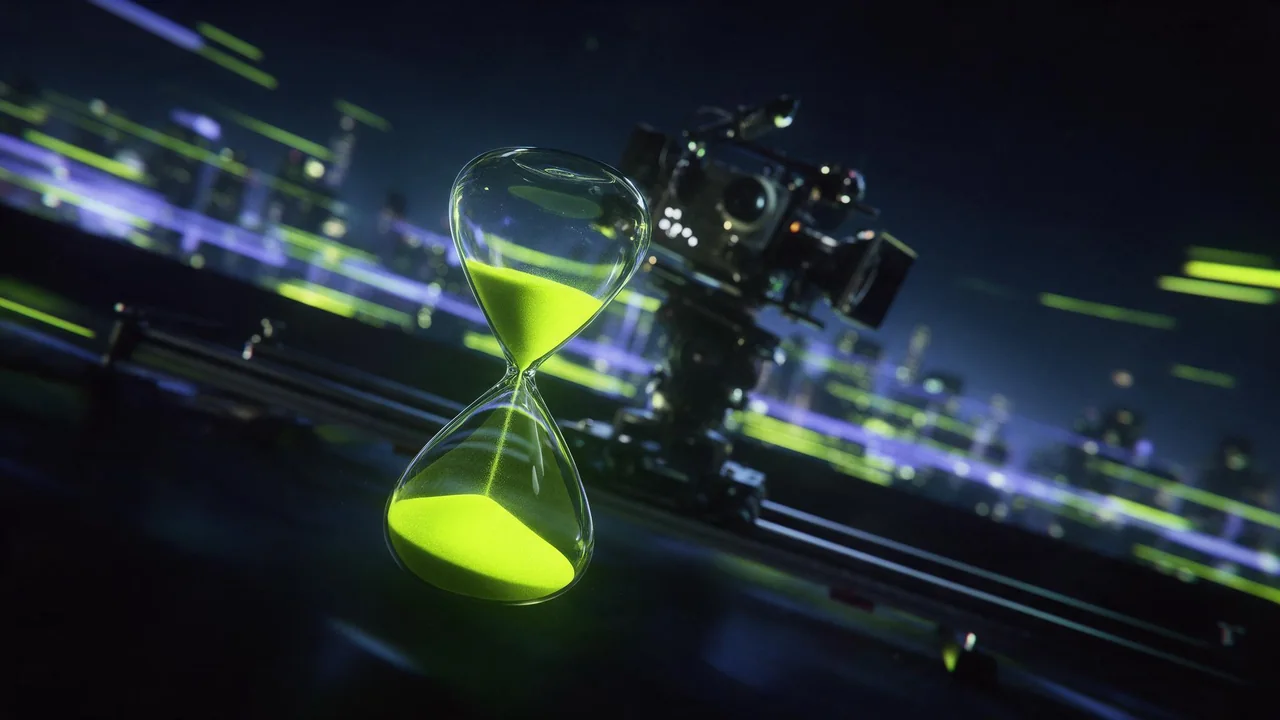
Un modèle vidéo n'a pas de chronomètre. Il génère un clip de la durée choisie, et ce que votre œil perçoit comme lent ou rapide, c'est seulement la distance que parcourent les choses d'une image à la suivante. Les mots de timing agissent en changeant la quantité de choses qui se passent dans le clip. Pour qu'un clip paraisse lent, demandez qu'il s'en passe moins et décrivez la scène comme la verrait une caméra haute vitesse. Pour qu'il paraisse rapide, demandez qu'il s'en passe plus qu'un vrai clip de cette durée ne pourrait en contenir.
Cette seule idée explique chaque mot ci-dessous, et la plupart des échecs aussi. Essayez chaque formulation d'abord sur un clip court et bon marché : P-Video-2 texte vers vidéo a un interrupteur de brouillon pour ça, et la méthode brouillon, verrouillage, finition montre comment garder une formulation une fois qu'elle marche.
Ralenti
« Ralenti » marche le mieux sur un événement physique dont on connaît la vraie vitesse : une éclaboussure, des pétales qui tombent, un verre qui se brise, la poussière soulevée par une botte. Le modèle a vu ces choses filmées à haute cadence et sait à quoi elles ressemblent étirées. Ajoutez « filmé avec une caméra haute vitesse » et limitez l'événement à un seul temps. Sur un sujet calme, le mot ne fait presque rien, car il n'y a rien de rapide à ralentir.
Une goutte de lait tombe dans une tasse noire de café et projette une éclaboussure en forme de couronne. Ralenti, filmé avec une caméra haute vitesse, tout le clip couvre cette seule éclaboussure. Caméra verrouillée, macro, contre-jour.Timelapse
« Timelapse » est l'inverse : il convient à ce qui change lentement dans la réalité, comme les nuages, les ombres qui traversent un mur, une ville qui passe du crépuscule à la nuit ou une fleur qui s'ouvre. Dites combien de temps s'écoule et nommez l'état de départ et l'état d'arrivée, pour que le modèle ait un changement à montrer et pas seulement une ambiance. Donnez-lui quelque chose qui ne bouge jamais, une tour ou un arbre, pour que le changement se lise par rapport à un point fixe.
Timelapse d'un phare sur une pointe rocheuse, de la fin d'après-midi à la nuit : les nuages filent dans le ciel, les ombres s'allongent et la lampe s'allume quand le ciel vire au bleu nuit. Caméra verrouillée sur un trépied, le phare reste au même endroit dans le cadre.Rampes de vitesse
Une rampe de vitesse, du temps réel qui bascule soudain en ralenti, survit rarement à la formule « rampe de vitesse ». Écrivez-la en deux temps reliés par « puis », et rattachez le changement à un événement pour que le modèle sache où il se produit.
Un bateau en papier descend un mince filet d'eau dans un caniveau à vitesse naturelle, puis bascule dans une petite cascade, et à cet instant tout passe au ralenti, des gouttelettes suspendues dans l'air autour du bateau. La caméra suit au ras de l'eau.Temps réel
Beaucoup de modèles dérivent vers un rythme rêveur et un peu lent quand vous ne dites rien de la vitesse. « Temps réel » et « vitesse naturelle » ramènent le clip à la normale, et c'est la première chose à ajouter quand les pas flottent ou que l'eau coule comme du sirop.
Moments figés
Le moment figé, où l'action s'arrête et la caméra continue, demande de dire les deux moitiés à voix haute : ce qui est figé et ce qui bouge encore. « Le temps s'arrête » tout seul donne souvent un clip où rien ne bouge du tout, qui ressemble à une image fixe avec un léger scintillement.
Un verre d'eau renversé d'une table, figé en pleine chute, l'eau suspendue dans l'air en une seule boucle. Le temps s'arrête : rien ne bouge dans la scène, seule la caméra décrit un arc lent autour du verre.La durée et le mouvement changent le sens d'un mot
Durée du clip. Une vraie éclaboussure dure une fraction de seconde. Étirez-la sur un long clip et le modèle la répète ou invente d'autres éclaboussures, alors choisissez une durée plus courte pour un ralenti ou écrivez « tout le clip couvre une seule éclaboussure ». Le timelapse échoue dans l'autre sens : un clip court censé contenir une journée entière saute d'un état à l'autre. Demandez une heure de nuages dans un clip court et gardez la journée complète pour un clip long.
Mouvement du sujet. Le ralenti a besoin de quelque chose qui bouge vite ; le timelapse, de quelque chose qui reste immobile. Un mouvement de caméra par-dessus l'un ou l'autre rend la vitesse difficile à lire, donc verrouillez la caméra pour vos premiers essais. Le guide des mouvements de caméra couvre les mouvements eux-mêmes, et la même règle s'applique ici : un mouvement par clip.
Échecs et le mot qui les corrige
- Tout flotte à mi-vitesse alors que vous ne l'avez pas demandé. Ajoutez « temps réel, vitesse naturelle ».
- Votre ralenti ressemble à un clip normal. Ajoutez un événement rapide et « filmé avec une caméra haute vitesse ».
- Votre timelapse revient sous forme de panoramique lent. Ajoutez « caméra verrouillée sur un trépied » et dites combien de temps s'écoule.
- La scène change d'identité pendant le timelapse. Nommez le repère : « le phare reste au même endroit dans le cadre ».
- La vitesse change toute seule au milieu. Ajoutez « vitesse constante » ou « rythme régulier ».
- La rampe se produit au mauvais endroit. Rattachez-la à un événement avec « puis, au moment où... ».
- Le figé est une image morte. Dites ce qui bouge : « seule la caméra bouge ».
Ce que le studio ne sait pas faire
Il n'y a pas d'outil de retiming ici. Rien ne ralentit ni n'accélère un clip une fois généré, aucun réglage n'ajoute d'images intermédiaires pour un vrai ralenti à haute cadence, et il n'y a pas de timeline sur laquelle dessiner une courbe de vitesse. La vitesse se décide au moment du rendu, par les mots et la durée, donc la changer veut dire relancer un rendu.
Ce que vous avez : le choix de la durée sur les modèles qui le proposent (vérifiez les options sur la page du modèle dans le catalogue), une première et une dernière image sur Kling V4.0 image vers vidéo, qui fixent l'état de départ et d'arrivée d'un timelapse, et des modèles d'extension comme PixVerse V6 extend qui prolongent un clip que vous avez déjà. Pour une rampe de vitesse précise, générez un clip en temps réel et un clip au ralenti de la même scène, puis montez-les ensemble dans n'importe quel logiciel de montage.
Questions
Puis-je ralentir un clip que j'ai déjà fait ?
Pas ici. Il n'y a pas d'outil de retiming ni d'interpolation d'images, donc relancez le rendu avec une formulation de ralenti, un événement rapide et une durée adaptée à ce seul événement.
Pourquoi mon timelapse ressemble-t-il à un panoramique lent ?
Le modèle a compris un mouvement de caméra au lieu du passage du temps. Verrouillez la caméra, dites combien de temps s'écoule et nommez l'état de départ et l'état d'arrivée, avec un repère fixe dans le cadre.
L'image vers vidéo marche-t-elle pour un timelapse ?
Oui, et c'est plus facile à contrôler : la première image fixe l'état de départ. Sur les modèles qui acceptent aussi une dernière image, donnez-lui l'état d'arrivée, par exemple la même rue de nuit, et le modèle remplit les heures entre les deux.