Agrandir un clip vidéo IA ou le refaire en pleine résolution ?
Quand passer un clip IA terminé dans un agrandisseur vidéo, et quand mieux vaut le refaire à la résolution maximale du modèle : visages, scintillement et coût.
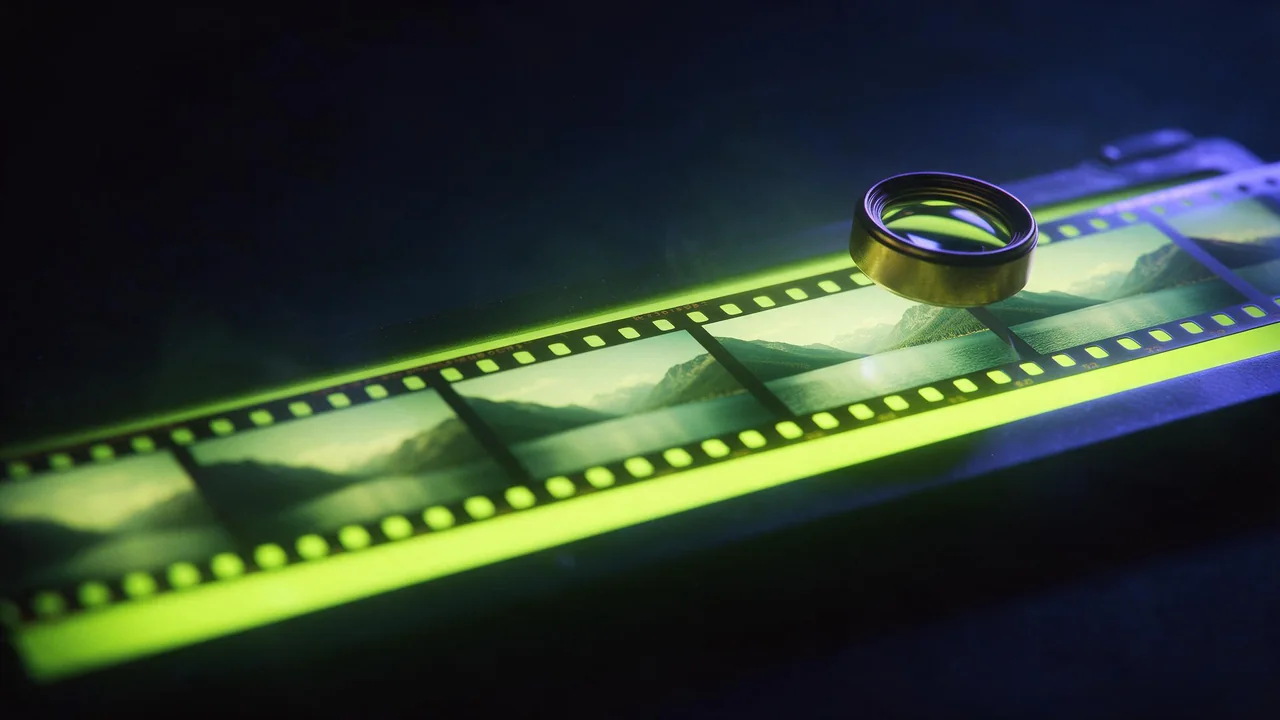
Vous avez un clip qui vous plaît, rendu en petit, et il doit maintenant être beau sur un grand écran. Deux chemins y mènent. Passer le clip terminé dans un agrandisseur vidéo, ou retourner au modèle vidéo et refaire le même plan à la plus haute résolution qu'il propose. On dirait deux routes vers le même endroit. Ce n'est pas le cas : l'une garde votre prise et la peaufine, l'autre l'échange contre une prise plus nette qui risque de bouger autrement.
Cet article prend la décision question par question. En bref : si le mouvement est ce que vous ne pouvez pas perdre, agrandissez. Si c'est le détail qui cloche, refaites le rendu.
Ce que fait vraiment chaque chemin
Un agrandisseur prend vos images et les rend plus grandes, en ajoutant un détail que le petit rendu n'a jamais eu. Le mouvement, le rythme, le cadrage et chaque heureux accident restent exactement tels quels. Ce qu'il ne peut pas faire, c'est corriger ce qui s'est produit au rendu : une main déformée reste déformée, juste plus nette.
Un nouveau rendu demande au modèle vidéo de redessiner le plan à partir de votre prompt, cette fois avec plus de pixels à remplir. Le détail vient du modèle lui-même, il est donc en général plus cohérent que celui qu'un agrandisseur devine. Mais c'est une nouvelle prise. Même avec le même prompt, la même graine et la même première image, une autre résolution peut changer la façon dont les choses bougent.
Question 1 : pouvez-vous perdre cette prise ?
Soyez honnête sur ce qui vous plaît dans le clip. Si c'est l'instant où le chien tourne la tête pile au bon moment, ou la façon dont la fumée s'enroule une fois puis retombe, c'est de la chance, et la chance ne survit pas à un nouveau rendu. Agrandissez. Si ce qui vous plaît, c'est l'idée, la composition et la lumière, et que le mouvement est simplement correct, un nouveau rendu ne vous fait rien perdre d'important.
C'est pour cela que la méthode brouillon, verrouillage, finition trouve le mouvement sur des brouillons bon marché et ne rend la version finale en pleine qualité qu'ensuite. Quand vous anticipez, le nouveau rendu est la finition. L'agrandissement sert à sauver le clip que vous n'aviez pas prévu de garder.
Question 2 : quelle taille font les visages ?
Les visages tranchent plus souvent que tout le reste. Dans un petit rendu, un visage qui occupe un tiers du cadre a assez de pixels pour être un vrai visage, et un agrandisseur le rendra bien net. Un visage dans un plan large peut ne faire que quelques pixels : les yeux et la bouche ne sont qu'une tache. L'agrandisseur doit alors inventer ce visage, et il peut en inventer un légèrement différent à chaque image, si bien que la personne semble changer en bougeant.
Règle simple : les gros plans s'agrandissent bien, les petits visages dans les plans larges doivent être refaits. Si le nouveau rendu perd encore le visage, cadrez plus serré. Le guide des objectifs et de la mise au point donne les mots pour un plan plus serré.
Question 3 : est-ce que ça scintille ?
Regardez le petit rendu en plein écran avant de décider, et observez les textures fines : cheveux, herbe, tissu, eau, brique. Si cette texture grouille ou scintille déjà, un agrandisseur rend le scintillement plus grand et plus net, et un agrandisseur créatif peut ajouter le sien par-dessus, parce qu'un détail inventé est réinventé à chaque image. Un nouveau rendu à plus haute résolution laisse au modèle la place de dessiner correctement cette texture, et le grouillement disparaît souvent.
Si le clip est calme et la texture stable, l'agrandissement est sans risque. Préférez un réglage fidèle à un réglage créatif pour tout ce qui comporte de la peau, des motifs qui ressemblent à du texte ou une surface répétitive.
Question 4 : combien coûte chaque chemin ?
Les deux chemins sont facturés selon la durée du clip, donc un clip plus long coûte plus cher dans les deux cas. La différence tient à ce qui fait varier le prix en plus. Un nouveau rendu à la résolution maximale est en général la façon la plus chère de produire ce clip, et il faudra peut-être plusieurs essais pour retrouver le bon mouvement. Un agrandissement est un seul passage sur un clip que vous avez déjà, et son prix dépend de la taille cible demandée. Chaque modèle affiche le prix pour vos réglages sur le bouton Générer avant le lancement, alors comparez les deux montants pour votre clip réel au lieu de deviner.
Le chemin le moins cher est souvent un mélange : faire des brouillons en petit jusqu'à ce que le mouvement soit juste, puis refaire le rendu une fois à la résolution maximale. Prenez l'agrandisseur quand la prise est irremplaçable ou quand le modèle utilisé n'offre pas de taille plus grande.
Les agrandisseurs vidéo du catalogue
Cinq modèles du catalogue prennent une vidéo terminée et en rendent une plus grande. Ils diffèrent surtout par le contrôle qu'ils vous laissent :
- [FLUX Video Upscale](/models/black-forest-labs/flux-3/video-upscale) propose un choix entre un agrandissement fidèle à la source et un agrandissement créatif, un facteur d'échelle et un prompt facultatif qui guide le nouveau détail. Laissez le prompt vide pour un agrandissement neutre.
- [Fibo Video Upscaler](/models/bria/fibo/video-upscaler) permet de choisir la résolution cible et le format de sortie, y compris des conteneurs adaptés au montage, utile si le clip part ensuite dans un logiciel de montage.
- [Crystal Video Upscaler](/models/clarity-ai/crystal-video-upscaler) demande une taille cible en mégapixels, pratique quand le cahier des charges fixe un nombre de pixels et non une résolution nommée.
- [Video Upscaler](/models) propose une courte liste de résolutions cibles et c'est le choix simple pour une hausse de résolution sans fioritures.
- [Upscale V1](/models/runwayml/upscale-v1) n'a aucun réglage : envoyez le clip, récupérez-le en plus grand.
Chacun limite la durée du clip en entrée, et ces limites diffèrent. Vérifiez la page du modèle avant d'envoyer un long clip, ou coupez-le en plusieurs parties.
Texture de peau naturelle, mèches de cheveux bien distinctes, grain de pellicule léger, garder les couleurs et l'éclairage d'origine, aucun objet ajouté.Si vous refaites le rendu
Gardez tout ce qui a fait la prise : le même prompt mot pour mot, la même graine si le modèle en a une, et la même première image sur un modèle image vers vidéo. Kling V4.0 image vers vidéo accepte aussi une dernière image, qui fixe la fin du plan. Ne changez ensuite que la résolution. Si la nouvelle prise dérive, décrivez dans le prompt, avec des mots simples, le mouvement qui vous plaisait, pour qu'il ne dépende plus de la chance.
Même plan qu'avant : un renard roux sort des hautes herbes à l'aube, s'arrête et tourne la tête vers la caméra en un seul mouvement lent. Caméra verrouillée, contre-plongée, brume derrière le renard. Temps réel, vitesse naturelle.Ce qu'aucun des deux chemins ne sait faire
Un agrandisseur ajoute des pixels, pas des images : il ne lissera pas un mouvement saccadé, ne ralentira pas le clip et ne l'allongera pas. Le guide des mots du rythme traite de la vitesse, qui se fixe au moment du rendu. Aucun des deux chemins ne répare non plus une mauvaise image dans un bon clip ; il n'y a pas de retouche image par image ici. Et aucun agrandisseur ne peut retrouver un visage ou un logo que le petit rendu n'a jamais dessiné, il ne peut qu'en deviner un.
Questions
Agrandir une vidéo IA coûte-t-il moins cher que la refaire ?
En général oui, car c'est un seul passage sur un clip que vous avez déjà, alors qu'un nouveau rendu à la résolution maximale peut demander plusieurs essais. Les deux augmentent avec la durée du clip, et le bouton Générer affiche le prix pour votre clip avant chaque lancement.
Pourquoi les visages changent-ils d'une image à l'autre après un agrandissement ?
Le visage était trop petit dans l'original pour que l'agrandisseur le lise, il a donc inventé le détail, un peu différemment à chaque image. Utilisez un réglage fidèle, ou refaites le rendu avec un visage plus grand dans le cadre.
Un agrandisseur peut-il corriger le scintillement ?
Non. Il agrandit ce qui existe, scintillement compris, et un agrandissement créatif peut en ajouter. Le scintillement des textures fines se corrige mieux par un nouveau rendu à plus haute résolution ou en simplifiant la texture dans le prompt.