Eine Figur in mehreren KI-Videoclips gleich halten
So bleibt die Figur in KI-Videoclips gleich: Referenzbild, Charakterblatt, verkettete Bilder, gleichbleibendes Licht und was weiter abweicht.
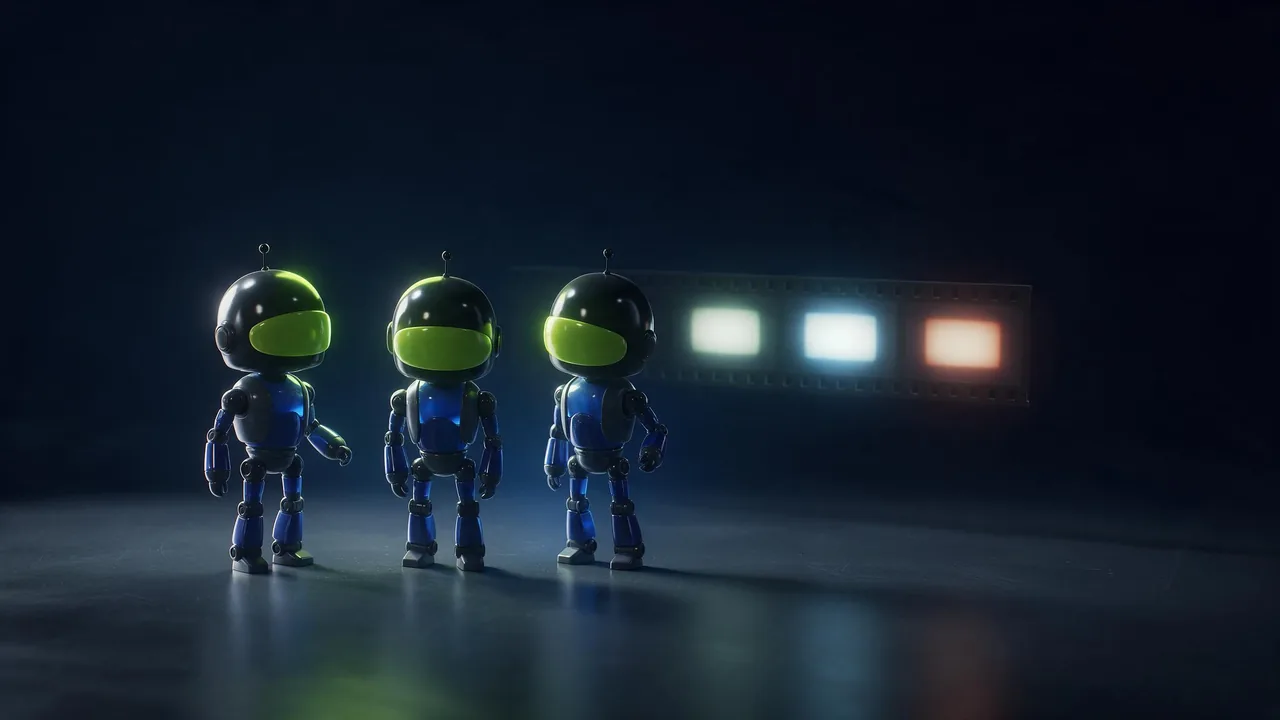
Jeder Clip, den du erzeugst, ist ein neuer Würfelwurf. Das Modell erinnert sich nicht an den Kurier im senffarbenen Regenmantel aus dem Clip davor; es kennt nur, was du ihm diesmal gibst. Wenn Einstellung zwei einen etwas gelberen Mantel und ein etwas runderes Gesicht zeigt, ist nichts kaputt. Du hast dem Modell nur Raum zum Raten gelassen.
Konsistenz ist deshalb keine Einstellung. Sie ist die Gewohnheit, dem Modell jedes Mal dieselben Informationen zu geben, in denselben Worten und mit denselben Bildern, und vorher zu wissen, welche Details es trotzdem falsch macht.
Beginne mit einem festen Referenzbild
Worte beschreiben eine Figur nur ungefähr; ein Bild legt sie fest. Mach zuerst ein sauberes Standbild deiner Figur: Ganzkörper oder Halbfigur, schlichter Hintergrund, gleichmäßiges Licht, frontal oder leicht seitlich. Lege dieses Bild fest, bevor du etwas für Bewegung ausgibst. Ein Text-zu-Bild-Modell wie die Bildmodelle im Katalog reicht dafür, und ein Bearbeitungsmodell wie Nano Banana 2.1 edit lässt dich eine Mantelfarbe oder einen Hintergrund ändern, ohne die Person neu zu zeichnen.
Starte dann jeden Clip aus diesem Bild mit einem Bild-zu-Video-Modell wie Kling V4.0 image-to-video. Das erste Bild legt Gesicht, Kleidung und Farbpalette fest; dein Prompt muss nur sagen, was geschieht. Ein reiner Text-Clip erfindet die Figur jedes Mal neu. Der Ablauf aus Entwurf, Sperre, Finish passt hier gut: Entwirf die Bewegung günstig aus dem Standbild und gib nur einmal Geld für den finalen Render aus.
Schreib die Figurenzeile einmal und füge sie immer wieder ein
Halte neben dem Bild einen einzigen Satz bereit, der die Figur benennt. Schreib ihn einmal, in der Reihenfolge, die dir gefällt, und füge ihn unverändert an den Anfang jedes Prompts ein. Formuliere ihn nicht zur Abwechslung um. „Senffarbener Regenmantel“ in einem Prompt und „gelbe Jacke“ im nächsten sind für ein Modell zwei verschiedene Mäntel.
- Lege Nomen und Farbwörter fest. Wähle für jedes Kleidungsstück einen Namen und ein Farbwort und tausche sie nie aus. Konkret schlägt poetisch: „senffarben“ ist besser als „golden“.
- Halte es kurz. Fünf oder sechs Merkmale reichen: Altersspanne, Haare, ein Hauptkleidungsstück, ein Accessoire, eine Farbe. Eine lange Liste wird teilweise ignoriert.
- Erst die Figur, dann die Handlung. Die Zeile ist der feste Teil; nur Handlung und Kamera wechseln von Clip zu Clip.
- Lass weg, was du nicht brauchst. Jedes zusätzliche Detail ist eine Sache mehr, die sich zwischen den Einstellungen ändern kann.
A courier in her thirties with short dark hair and a mustard raincoat with the hood down, a small teal satchel on her left shoulder. She stops at a wet street corner and looks up at a tall window. Camera: slow push in from a medium shot. Soft grey overcast light.A courier in her thirties with short dark hair and a mustard raincoat with the hood down, a small teal satchel on her left shoulder. She climbs a narrow stairwell, one hand on the rail. Camera: steady follow from behind. Soft grey overcast light.Ein Charakterblatt schlägt das Gedächtnis
Schreib das Blatt vor dem zweiten Clip auf: das Referenzbild, die Figurenzeile, die Palette in drei Farbwörtern, die Lichtwörter und die Form der Einstellung (hoch oder breit). Bewahre es in derselben Notiz wie deine Shot-Liste auf, damit du daraus kopierst und nicht aus dem letzten Prompt, an den du dich erinnerst. Eine Shot-Liste gibt die Reihenfolge der Clips vor; das Blatt gibt allen dieselbe Besetzung.
Wenn du ein paar weitere Standbilder derselben Figur aus anderen Winkeln hast, helfen eine Seitenansicht und eine Rückansicht am meisten, bewahre sie beim Blatt auf. Modelle, die mehrere Referenzbilder annehmen, können sie nutzen; bei einem Modell mit nur einem Bild sind sie deine eigene Kontrolle, um ein Ergebnis damit zu vergleichen.
Beginne mit dem Bild, bei dem der letzte Clip endete
Wenn zwei Clips im Schnitt aufeinander folgen, sollte der zweite dort beginnen, wo der erste aufgehört hat. Öffne den fertigen Clip in einem Videoeditor, geh zu seinem letzten Bild, exportiere es als Standbild und nimm es als erstes Bild des nächsten Clips. Pose, Position im Raum und Licht stimmen dann schon, und das Modell muss nur weitermachen.
- Wähle ein ruhiges letztes Bild. Ein Bild mitten im Blinzeln oder mitten im Schritt gibt dem nächsten Clip einen seltsamen Start. Geh ein paar Bilder zurück zu einem stabilen.
- Sieh dir das exportierte Bild an, bevor du es nutzt. Ist das Gesicht am Ende weicher geworden oder die Hand seltsam, erbt der nächste Clip das. Nimm ein früheres Bild oder geh zurück zum Referenzbild.
- Verkette nicht endlos. Jede Erzeugung aus einem erzeugten Bild verliert etwas. Starte nach zwei oder drei Gliedern wieder vom ursprünglichen Referenzbild und schneide die Clips zusammen.
- Lege beide Enden fest, wenn möglich. Vidu Q3 start-end-to-video und die Option für das letzte Bild bei Kling V4.0 lassen dich sagen, wo eine Einstellung beginnt und wo sie endet. So bleibt eine kurze Einstellung von Anfang bis Ende bei einer Figur.
Halte das Licht von Clip zu Clip gleich
Eine Figur kann perfekt sein und doch wie eine andere Person aussehen, wenn das Licht von warmem Fensterlicht zu kaltem Deckenlicht wechselt. Nutze in jedem Prompt einer Szene dieselben zwei oder drei Lichtwörter und ändere sie nur, wenn die Geschichte den Ort wechselt. „Soft grey overcast light“ bleibt auf der Straße, im Treppenhaus und in der Halle. Ein Schnitt von draußen nach drinnen ist der Moment, es zu ändern, und der Schnitt verdeckt den Sprung. Muss sich das Licht innerhalb eines Clips ändern, halten die Wörter aus Lichtwechsel ohne Flackern den Übergang weich.
Halte auch das Bildformat gleich. Eine Figur, die für hoch angelegt war und dann breit verlangt wird, wird neu komponiert, und Gesicht und Kleidung verschieben sich dabei oft mit.
Was weiter abweicht und wie du im Schnitt darum herumkommst
Auch mit Standbild, eingefügter Zeile und passenden Bildern bewegen sich manche Dinge. Kenne sie und plane die Einstellungen so, dass sie weniger ins Gewicht fallen.
- Hände. Fingerzahl und Griffe ändern sich von Clip zu Clip. Halte Hände klein im Bild, in Taschen, hinter einem Gegenstand oder außerhalb des Bildes, und schneide weg, bevor sie etwas Feines tun.
- Haare. Eine Frisur wird zwischen den Takes länger oder kürzer, und aus einem Pferdeschwanz werden offene Haare, wenn sich der Kopf dreht. Wähle Haare, die sich leicht wiederholen lassen: kurz, zurückgebunden oder unter einer Kapuze.
- Kleine Logos und Muster. Abzeichen, Streifen, aufgedruckte Wörter und Schnallen werden jedes Mal neu gezeichnet, und Text auf Kleidung ist nie stabil. Wähle schlichte Kleidung und füge Markierungen später im Editor hinzu.
- Schmuck und Brillen. Ohrringe wechseln die Seite und Brillen die Form. Lass sie weg, außer die Geschichte braucht sie.
- Entfernte Gesichter. Ein Gesicht, das im Bild klein ist, wird aus wenigen Pixeln aufgebaut und variiert deshalb stärker. Zeige wichtige Gesichter in halbnahen und nahen Einstellungen.
Die Antwort liegt in den Werkzeugen des Schnitts: Schneide auf eine Bewegung, damit das Auge des Zuschauers der Bewegung folgt, zeige Hinterkopf oder Schulter in Einstellungen, in denen ein Gesicht riskant wäre, setze einen Nahaufnahme-Einschub eines Gegenstands zwischen zwei Takes und halte Clips kurz. Ein Clip kann höchstens 30 Sekunden lang sein, aber je kürzer der Clip, desto weniger Zeit hat die Figur, sich zu verändern.
Close-up of a gloved hand on a wet metal stair rail, mustard sleeve edge visible at the top of the frame, a small teal satchel strap in the background. Slight camera drift. Soft grey overcast light.Was das Studio nicht kann
Es kann nicht garantieren, dass zwei Clips genau dieselbe Person zeigen. Es gibt keine gespeicherte Figur, keine Gesichtssperre und kein gemeinsames Gedächtnis zwischen den Durchläufen, und ein Seed bei einem Modell, das einen anbietet, wiederholt ein Ergebnis für denselben Prompt und dasselbe Bild, nicht für eine neue Szene. Die Arbeit machen das Referenzbild, die eingefügte Zeile und deine Schnitte. Ist ein Take nah dran, aber nicht exakt, behalte den Clip und schneide vor der Abweichung weg, statt für einen perfekten zu zahlen.
Fragen
Wie halte ich dieselbe Figur in verschiedenen KI-Videoclips?
Mach ein sauberes Referenzbild, starte jeden Clip daraus mit einem Bild-zu-Video-Modell und füge dieselbe kurze Figurenzeile in jeden Prompt ein. Halte Farbwörter, Licht und Bildformat gleich.
Kann ich das letzte Bild eines Clips als erstes Bild des nächsten nutzen?
Ja. Exportiere ein ruhiges Bild kurz vor dem Ende des fertigen Clips und nutze es als erstes Bild des nächsten. Geh nach zwei oder drei Gliedern zurück zum ursprünglichen Referenzbild, weil sich kleine Fehler summieren.
Welche Details ändern sich zwischen KI-Videoclips am meisten?
Hände, Haarlänge, kleine Logos, aufgedruckter Text auf Kleidung, Schmuck und Gesichter, die im Bild klein sind. Halte sie schlicht oder unscharf und schneide weg, bevor sie wichtig werden.
Erinnert sich das Studio zwischen den Clips an meine Figur?
Nein. Jeder Clip wird für sich aus dem Bild und den Worten erzeugt, die du angibst. Führe ein Charakterblatt mit dem Referenzbild und der exakten Zeile und nutze beides jedes Mal wieder.